# WILLKOMMEN IN DER WISSENSDATENBANK
Wir helfen gerne weiter. Das Online Handbuch. Fragen & Antworten.
## Für wetter.com Kunden geht es hier weiter
{% content-ref url="wetter.com/hilfezentrum-wetter.com-kameranetzwerk" %}
[hilfezentrum-wetter.com-kameranetzwerk](https://docs.livespotting.com/wetter.com/hilfezentrum-wetter.com-kameranetzwerk)
{% endcontent-ref %}
# Allgemeine Anleitungen
# Konfiguration Portweiterleitung / Port Forwarding
Damit die IP der Webcam nach der Installation für die livespotting Streamingserver erreichbar ist, muss eine öffentliche IP zur Verfügung stehen.
Damit die IP der Webcam nach der Installation für die livespotting Streamingserver erreichbar ist, muss eine Forwarding einzelner Ports durchgeführt werden. Für das Live-Streaming genügt der [RTSP](https://livespotting.com/help.html#!) Port 554.
Sollten Sie [SLA+](https://livespotting.com/products-support-levels.html) oder [livespotting+](https://livespotting.com/packages-livespotting-plus.html) für Ihre Webcam gebucht haben, benötigen wir zusätzliche Portweiterleitung. Die Konfiguration und Wartung der IP-Webcam über die Weboberfläche benötigt einen Port für die Benutzeroberfläche der Webcam und Forwarding für Websockets zur Darstellung des Live-Video.
Bitte leiten Sie die folgenden Ports entsprechend in Ihrer [Firewall](https://livespotting.com/help.html#!) oder Router durch. Je nach Version der Firmware der Kamera kann es passieren, dass der Hersteller den einzelnen Port anpasst. Bitte prüfen Sie die Einstellungen in Ihrer Kamera, um sicherzustellen, dass der Port für den Service aktuell ist.
Sie finden die Informationen für die Portweiterleitung in der Benutzeroberfläche der Webcam unter:\
**Konfiguration > Grundeinstellungen > Port**
* RTSP Port: 554 /tcp
* [GUI](https://livespotting.com/help.html#!) Port: 80 /tcp
* HTTPS Port: 443 /tcp
* [Websocket](https://livespotting.com/help.html#!) Port: 7681 /tcp
* Websockets Port: 7682 /tcp
* Service Port: 8000 /tcp
**Sicherheitshinweis**\
Um die Sicherheit Ihrer Webcam und in Ihrem Netzwerk zu erhöhen, empfehlen wir jeden Port zu Mappen. Die IP Ihrer Webcam wird dadurch aus dem Schussfeld von Suchmaschinen und Bots im Internet genommen. Beispiel Port 80 der GUI auf Port 1111 umleiten.
**Hinweis für** [**SLA+**](https://livespotting.com/products-support-levels.html) **oder** [**livespotting+**](https://livespotting.com/packages-livespotting-plus.html) **mit** [**VPN**](https://livespotting.com/help.html#!)\
Für den Zugriff über verschlüsselte VPN-Verbindung muss der ausgehende Datenverkehr über UDP erlaubt werden. Details zu den Konfigurationen erhalten Sie nach Bestellung.
# Welche Webcams sind mit livespotting kompatibel?
Grundsätzlich können alle modernen Netzwerkkameras mit livespotting verwendet werden.
Alle Netzwerkameras mit [H.264](https://livespotting.com/help.html#!), [H.265](https://livespotting.com/help.html#!) und Motion JPEG ([MJPEG](https://livespotting.com/help.html#!)).
# Wie verhalte ich mich bei Datenschutz-Beschwerden?
Falls die Datenschutzbehörden sich melden kein Grund zur Sorge.
**1. Ruhe bewahren**
Sofern nicht anders angeordnet, bleiben Ihnen für die erste Reaktion immer 14 Tage Zeit.
**2. Lassen Sie sich beraten**
Aufgrund unserer langjährigen Erfahrung können wir Ihnen eine schnelle und ehrliche Beurteilung geben.\
[Rufen Sie uns an oder kontaktieren Sie uns per E-Mail](https://livespotting.com/contact.html).
**3. Live-Blurring als Alternative**
Für alle Situationen, die nicht durch z.B. die Umstellung einer Kamera/-fahrt gelöst werden können, haben wir Blurred entwickelt. Mehr hier.
# Wie reinige ich meine Webcam?
Wir empfehlen die Webcam in regelmäßigen Abständen zu reinigen.
**1. Kamera vom Strom trennen oder livespotting die Kamerafahrt stoppen lassen!**
**2. Kuppel abnehmen**
Lösen Sie die Schrauben an der Kamerakuppel vorsichtig. Achten Sie darauf, dass die Kamerakuppel nicht auf den Boden fällt, wenn die Schrauben gelöst sind. Die meisten Kuppeln sind mit einem Sicherungsseil befestigt, welches ein Absturz der gelösten Kuppel verhindert. Tipp: Damit keine Kratzer entstehen, lagern Sie die Kuppel auf einem Tuch während Sie das Kameragehäuse reinigen.
**3. Druckluftreinigung im Gehäuse**
Sprühen Sie mit Druckluft in das Kameragehäuse, um den feinen Staub, welcher sich durch den Lüfter im Gehäuse abgelagert hat, zu entfernen.
**4. Kameralinse reinigen**
Größere Staubkörner mit dem Pinsel entfernen. Dann das fusselfreie Tuch für Linse einsetzen. Vorsichtig ohne viel Druck abwischen. Tipp: Die Linse kann angehaucht und anschließend mit dem Tuch abgewischt werden. Ggf. Hauchen mehrfach wiederholen.
**5. Dichtung pflegen**
Die Dichtung zwischen Gehäuse und Kuppel sollte besonders gepflegt werden. Mit einem extra weichen Lappen der nicht für die Kuppel verwendet wird, über die Dichtung wischen und das Pflegemittel danach sanft mit dem Lappen auftragen.
**6. Kuppel reinigen**
Mit dem weichen Mikrofasertuch oder einem weichen Lappen die Kuppel vorsichtig innen und außen abwischen. Achten Sie darauf größere Schmutzpartikel nicht zu verreiben. Dies erzeugt Kratzer in der Oberfläche der Kuppel. Die Kuppel kann auch mit Druckluft vorgereinigt werden. Bei stärkeren Verunreinigungen kann ein sanftes Reinigungsmittel oder Wasser verwendet werden. Falls kein Reinigungsmittel zur Verfügung steht, hilft auch hier anhauchen vor dem Wischen.
**7. Sichtprüfung**
Halten Sie die Kuppel gegen das Licht und prüfen Sie den Reinigungsgrad. Prüfen Sie auch noch einmal die Linse.
**8. Kuppel montieren**
Befestigen Sie die Kuppel wieder am Gehäuse. Achten Sie darauf, die Kuppel nicht mehr innen zu berühren und Fingerabdrücke zu erzeugen. Befestigen Sie auch das Sicherungsseil, falls Sie es entfernt haben.
**9. Endreinigung der Kuppel**
Wischen Sie ein letztes Mal außen über die Kuppel um die Fingerabdrücke zu entfernen.
**10. Kamera in Betrieb nehmen**
Geben Sie Strom auf die Kamera oder benachrichtigen Sie livespotting telefonisch um die Kamerafahrt wieder zu starten.
Mehr zum Thema Reinigung finden Sie in unserem Blog-Artikel:
# Wie kann ich die Stromversorgung der Kamera überprüfen?
**Die Netzwerkkameras werden von einem** [**POE**](https://de.wikipedia.org/wiki/Power_over_Ethernet) **über das** [**Patchkabel**](https://de.wikipedia.org/wiki/Patchkabel) **mit Strom versorgt.**
* Überprüfe ob die Kontrollleuchte des POE leuchtet. Wenn die Kontrollleuchte blinkt, prüfe zusätzlich die Patchkabel.
**Bei beweglichen Schwenk-/Neigekameras:**
* Überprüfe per Sichtprüfung an der Kamera, ob sich das Innere der Kamera unter der Kuppel wie gewohnt beim Abfahren der programmierten Kamerafahrt bewegt und die Motoren im Gerät zu hören sind.
# Unterstützt der Videoplayer HTTPS?
HTTPS bedeutet eine verschlüsselte Verbindung und bietet mehr Sicherheit für den Live-Stream.
Ja — der Video-Player von livespotting unterstützt HTTPS-Verschlüsselung.
# Wieso geht der Vollbildmodus bei meinem Video-Player nicht?
Wenn ein iFrame verwendet muss der HTML Code geprüft werden.
Für den Vollbildmodus benötigt der Player die drei iFrame-Parameter "webkitallowfullscreen", "mozallowfullscreen" und "allowfullscreen", welche wie folgt zu integrieren sind:
```
```
Anschließend wird der Modus wie gewünscht und auf allen Browsern funktionieren.
# Kann ich den Live-Stream meiner Kamera an Dritte weitergeben?
Bei livespotting.tv verliert niemand die Bildrechte. Jeder Videoproduzent kann frei über seinen Live-Stream verfügen. ACHTUNG: Weitergabe bedeutet mehr Datenvolumen für deinen Streamingserver!
# Wer stellt die Webcam für mich ein?
Grundsätzlich hat jeder Kunde vollen Zugriff auf sein Eigentum.
In der Ersteinrichtung und für Premium Service programmieren wir nach Wunsch die Kamerabewegung für Tag und Nacht.
# YouTube Streaming Service
Mit dieser Anleitung führen wir Sie Schritt für Schritt durch den Prozess der Livestream-Einrichtung und übernehmen für Sie das Multistreaming.
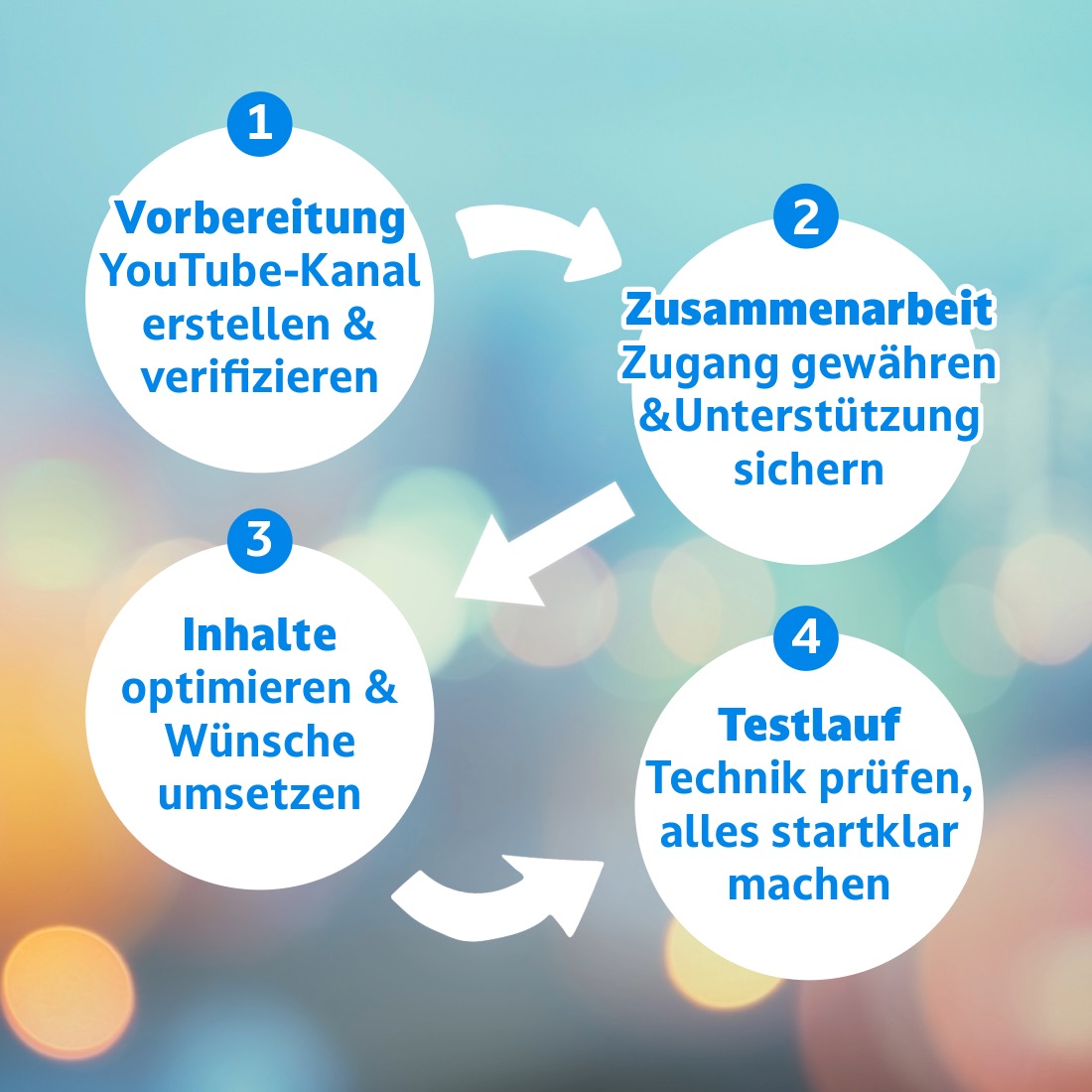
Abb.1: Schaubild 4 Schritte zum YouTube–Livestream mit livespotting
Wir kümmern uns um technische Details, damit Sie sich auf die Inhalte konzentrieren können, vom Erstellen eines Kanals über die Zusammenarbeit bis hin zum Teststream.
{% hint style="success" %}
Um den Aufwand für Sie minimal zu halten, empfehlen wir, uns als **Bearbeiter (eingeschränkt)** in Ihrem YouTube-Kanal hinzuzufügen. Wir übernehmen alle erforderlichen Einstellungen.
{% endhint %}
Sie müssen die Schritte unter **1. Vorbereitung** und **2. Einladung zur Zusammenarbeit** durchführen.
{% hint style="warning" %}
Alle vorgenommenen Einstellungen, Teststreams und Inhalte bleiben standardmäßig privat. Eine Veröffentlichung oder öffentliche Sichtbarkeit erfolgt erst nach ausdrücklicher Absprache und Zustimmung mit Ihnen.
{% endhint %}
***
## **1. Vorbereitung**
Eine gründliche Vorbereitung ist der Schlüssel für einen erfolgreichen Livestream. In diesem Abschnitt unterstützen wir Sie dabei, die grundlegenden Schritte für die Einrichtung Ihres YouTube-Kanals und die Verknüpfung Ihres Google-Kontos abzuschließen. Diese Basis stellt sicher, dass alle weiteren Schritte reibungslos umgesetzt werden können.
### **YouTube-Kanal erstellen und verifizieren:**
* Falls noch nicht geschehen, erstellen Sie einen Kanal und verifizieren ihn [hier](https://support.google.com/youtube/answer/171664?hl=de).
* Ein neues Konto kann [hier erstellt](https://www.youtube.com/) werden.
### **Google-Konto verknüpfen:**
* Nutzen Sie ein bestätigtes Google-Konto, das mit Ihrem YouTube-Kanal verknüpft ist.
***
## **2. Einladung zur Zusammenarbeit**
Die Zusammenarbeit mit unserem Team macht die Einrichtung Ihres Livestreams so einfach wie möglich. Durch den Zugang können wir die technischen Details für Sie übernehmen. In diesem Abschnitt erfahren Sie, wie Sie uns unkompliziert und sicher Zugriff auf Ihren Kanal gewähren.
Damit wir Sie optimal unterstützen können, benötigen wir Zugang als [**Bearbeiter (eingeschränkt)**](https://support.google.com/youtube/answer/9481328?hl=de\&co=GENIE.Platform%3DAndroid)**.**
Bitte befolgen Sie dafür die folgenden Schritte:
1. **Melden Sie sich bei YouTube Studio an:**
* Rufen Sie [YouTube Studio](https://studio.youtube.com/) auf und melden Sie sich mit Ihrem Google-Konto an.
2. **Berechtigungen verwalten:**
* Klicken Sie auf **Einstellungen** links in der Leiste (Zahnrad-Symbol).
* Navigieren Sie zu **Berechtigungen** und wählen Sie **Zugriff verwalten**.
3. **Einladung senden:**
* Klicken Sie auf **Einladen** und geben Sie unsere Support-E-Mail-Adresse ein: ****.
* Wählen Sie die Rolle **Bearbeiter (eingeschränkt)** aus.
* Klicken Sie auf **Senden**.
4. **Bestätigung:**
* Wir nehmen die Einladung an und kümmern uns um die weiteren Schritte.
***
## **3. Inhalte und Einstellungen**
Die Inhalte und Einstellungen sind entscheidend, um Ihren Livestream attraktiv und professionell zu gestalten. In diesem Abschnitt kümmern wir uns um Metadaten, individuelle Anpassungen und Ihre spezifischen Wünsche. Damit stellen wir sicher, dass Ihr Livestream sowohl technisch als auch inhaltlich überzeugt.
### **Metadaten:**
* Wir erstellen algorithmusoptimierte Titel, Beschreibungen und Tags.
* Standardmäßig setzen wir bewährte Einstellungen ein, die jederzeit angepasst werden können.
### **Ihre Wünsche:**
* Benötigen Sie:
* Einen spezifischen Titel?
* Eine spezielle Beschreibung oder Tags?
* Ein Thumbnail in Ihrem Corporate Design (z. B. Logo, Farben)?
* Aktivierung des Chats (Hinweis: Keine Moderation durch uns)?
* Monetarisierung für den Stream?
{% hint style="success" %}
Falls keine spezifischen Wünsche bestehen, richten wir den Stream mit bewährten Voreinstellungen ein.
{% endhint %}
***
## **4. Einrichtung und Testlauf**
Die technische Einrichtung und ein gründlicher Testlauf sind essenziell, um sicherzustellen, dass Ihr Livestream ohne Probleme läuft. In diesem Abschnitt klären wir die letzten technischen Anforderungen und überprüfen alle Einstellungen durch einen Teststream, bevor es live geht.
### **Livestream-Funktion aktivieren:**
* Diese Funktion muss vorab [aktiviert](https://support.google.com/youtube/answer/2474026) werden (bis zu 24 Stunden Vorlaufzeit).
### **Teststream durchführen:**
* Wir testen Technik und Einstellungen, um sicherzustellen, dass alles einwandfrei funktioniert.
{% hint style="danger" %}
Bitte beachten Sie: Der Livestream wird ausschließlich für YouTube bereitgestellt. Für Ihre Webseite empfehlen wir, den Player aus dem Control Center zu nutzen. So bleibt die Einbettung Ihres Livestreams weiterhin DSGVO-konform.
{% endhint %}
***
## **5. Abschluss und Feedback**
Zum Abschluss des Prozesses geht es darum, den Zugriff auf Ihren Kanal bei Bedarf anzupassen und uns ein Feedback zu geben. Dies hilft uns, unseren Service weiter zu verbessern und sicherzustellen, dass Sie mit Ihrem Livestream rundum zufrieden sind.
### **Zugriff entfernen (optional):**
* Nach Abschluss können Sie unseren Zugang über **Einstellungen > Berechtigungen** entfernen.
{% hint style="success" %}
Wir empfehlen, den Zugang aktiv zu belassen, um bei Problemen sofort helfen zu können.
{% endhint %}
### **Feedback:**
* Lassen Sie uns wissen, ob alles wie gewünscht funktioniert hat oder ob Sie weiteren Support benötigen.
***
## **6. Kontakt und Support**
Unser Support-Team steht Ihnen jederzeit zur Verfügung, um Fragen zu beantworten und Unterstützung zu leisten. Egal ob es um technische Details oder allgemeine Anliegen geht – wir helfen Ihnen schnell und unkompliziert weiter.
* ✉️ **E-Mail:**
* 📞 **Telefonnummer:** [+49 431 55 68 34 20](tel:+4943155683420)
***
# livespotting Cloud Recording
Verwandeln Sie Ihre Sicherheitskameras in intelligente, mit der Cloud verbundene Geräte.
* Mit nahtloser Integration
* … mit 24/7-Aufzeichnung
* … mit Überwachung in Echtzeit
* … mit lückenloser Verwaltung
* … mit der Magie von AI!
**OHNE US DIENSTE 100% DSGVO KONFORM!**
## Veröffentlichungstermin kommt bald!
***
{% content-ref url="livespotting-cloud-recording/allgemeine-leitfaden" %}
[allgemeine-leitfaden](https://docs.livespotting.com/livespotting.com/livespotting-cloud-recording/allgemeine-leitfaden)
{% endcontent-ref %}
{% content-ref url="livespotting-cloud-recording/livespotting-box" %}
[livespotting-box](https://docs.livespotting.com/livespotting.com/livespotting-cloud-recording/livespotting-box)
{% endcontent-ref %}
{% content-ref url="livespotting-cloud-recording/mobile-app" %}
[mobile-app](https://docs.livespotting.com/livespotting.com/livespotting-cloud-recording/mobile-app)
{% endcontent-ref %}
{% content-ref url="livespotting-cloud-recording/kameras" %}
[kameras](https://docs.livespotting.com/livespotting.com/livespotting-cloud-recording/kameras)
{% endcontent-ref %}
{% content-ref url="livespotting-cloud-recording/partnerbereich/integration-fur-drittanbieter" %}
[integration-fur-drittanbieter](https://docs.livespotting.com/livespotting.com/livespotting-cloud-recording/partnerbereich/integration-fur-drittanbieter)
{% endcontent-ref %}
{% content-ref url="livespotting-cloud-recording/livestreaming" %}
[livestreaming](https://docs.livespotting.com/livespotting.com/livespotting-cloud-recording/livestreaming)
{% endcontent-ref %}
{% content-ref url="livespotting-cloud-recording/partnerbereich" %}
[partnerbereich](https://docs.livespotting.com/livespotting.com/livespotting-cloud-recording/partnerbereich)
{% endcontent-ref %}
# Allgemeine Leitfäden
Starten Sie hier, wenn Sie livespotting Cloud Recording in Betracht ziehen oder nutzen möchten.
{% hint style="info" %}
Hier werden Themen für Anleitungen bis zum Launch des livesptting Cloud Recording Services gesammelt.
{% endhint %}
## Erster Einstieg in livespotting Cloud Recording
Starten Sie hier, wenn Sie über die Nutzung von livespotting Cloud Recording nachdenken.
1. Kann livespotting über das Mobilfunknetz übertragen werden?
2. Welche Geräte können mit livespotting verbunden werden?
3. Kameramarken, die mit livespotting kompatibel sind.
4. Mit livespotting kompatible Türklingel- und Sprechanlagenmarken
5. Welche Systemanforderungen hat livespotting?
6. Was ist das beste Setup für die Aufnahme und Übertragung von Audio?
7. Wie funktioniert die Testversion?
8. Was ist eine Videowand?
9. Wie viele Daten überträgt eine Kamera pro Monat?
10. Unterstützte Lautsprecher für Echtzeit-Sicherheit
## Eine Überwachungskamera kaufen
1. Vorteile von livespotting-kompatiblen Kameras
2. Wie man eine Sicherheitskamera auswählt
## Kamera mit livespotting verbinden
1. Die besten Alternativen zur Port-Weiterleitung
2. Wie findet man die lokale IP-Adresse der livespotting Kamera?
3. Kontoaktivierung und E-Mail-Verifizierung
4. Erste Schritte mit livespotting Cloud Recording
5. Wie man eine Kamera an livespotting Cloud Recording anschließt
6. Wie verbinde ich eine IP-Cam mit livespotting?
7. Welche Internetverbindung wird benötigt?
8. Wie logge ich mich in die IP-Kameraverwaltung ein?
9. Verzeichnis der Standard-Kamera-Passwörter
10. Wie verbinde ich einen NVR/DVR mit livespotting?
11. Wie Sie Ihre AXIS-Kamera mit livespotting in Betrieb nehmen
12. Wie verbinde ich eine GoPro Kamera mit livespotting?
13. IPv6-Unterstützung
## Videos speichern
1. FAQs zur Cloud-Aufzeichnung
2. Wie lauten die Spezifikationen des aufgezeichneten Videos? Auflösung, Bitrate, FPS?
3. Wie kann ich auf Ihre Aufzeichnungen zugreifen?
4. Wie aktiviert man die Ereignisaufzeichnung?
5. Wie erhöht man die Wahrscheinlichkeit, dass auch bei einem Internetausfall des Kamerasystems Aufnahmen vorhanden sind?
6. Warum gibt es Unterbrechungen in meiner Aufzeichnungszeitleiste?
7. Lösungen für häufige Probleme bei der Videoclip-Erstellung
## Livestreaming
1. Arbeiten mit nativen HTML-Einbettungscodes
2. So funktioniert Multi-Streaming.
3. Konfiguration von geplanten Übertragungen
4. Wie Sie Ihren Livestream in die Webseite einfügen
## So funktioniert livespotting Cloud Recording
1. livespotting Cloud Recording verwenden
2. Aktualisieren des GPS-Standorts für Ihre Kamera
3. Überwachung des Kamerastatus
4. Aktivieren der Cloud-Aufnahme- oder Broadcasting-App auf Ihrer Kamera
5. Wie man einen Kamera-Stream teilt
6. Empfohlene Streaming-Einstellung, Lösung für den Fehler „Keyframe-Intervall zu hoch“.
7. **Insights:** Wie kann ich herausfinden, wie viele Betrachter meine Kamera beobachten?
8. Wie man ein Zeitraffervideo erstellt
9. Warum sehe ich den Benutzernamen und das Passwort der Kamera in der Kameraadresse?
10. Wie kann ich die Verzögerung vor dem Start des Live-Videostreams verringern?
11. Wie korrigiere ich die Zeit auf meiner Kamera?
12. Aktivieren von Streaming mit niedriger Latenz
13. Wie finde ich den Status meines Abonnements heraus?
14. Wie überträgt man ein Abonnement von einer alten Kamera auf eine neue Kamera?
15. Wie schalte ich den Ton meiner Kamera aus?
16. Wie ändere ich die Audio-/Videoeinstellungen der Kamera oder das Kennwort?
17. Wie kann ich ein Passwort zurücksetzen?
18. Wie kann ich eine Kamera entfernen?
19. Wie kann ich mein Konto bei livespotting Cloud Recording löschen?
20. Wie ändere ich Rechnungsinformationen?
21. Wie wird die EU-Mehrwertsteuer-ID gehandhabt?
22. Was ist eine EORI-Nummer?
## Fehlersuche
1. Sind die livespotting Server im Moment nicht erreichbar?
2. Fehlercodes richtig interpretieren
# livespotting Box
In diesem Bereich des Hilfezentrums dreht sich alles um die Themen rund um die livespotting Box. Bis zum Launch des Services livespotting Cloud Recording befindet sich dieser Bereich im Aufbau.
{% embed url="" %}
YouTube Video: Prototyp der livespotting Box indoor
{% endembed %}
## FAQ Sammlung
Hier werden Themen für Anleitungen bis zum Launch des livesptting Cloud Recording Services gesammelt.
### Allgemein
1. So installieren und verwenden Sie den livespotting Box Kompatibilitätstester
2. livespotting Box Alternativen
3. Voraussetzungen für livespotting Box
4. livespotting Box Kompatibilitätsliste
5. livespotting Box technische Dokumentation
6. Wie viele Kameras kann eine livespotting Box unterstützen?
7. Fernzugriff auf die Verwaltungsseite Ihrer Kamera
8. Rückgabebedingungen
## livespotting Box Installation
1. So verbinden Sie die Kamera mit der Livespotting Box: Schritt-für-Schritt-Anleitung
2. Wie man einen DVR/NVR über die livespotting Box anschließt
3. livespotting Box auspacken und installieren
4. livespotting Box Fehlersuche
5. Was bedeuten die LED-Leuchten der livespotting Box?
### DIY livespotting Box
1. Wie baut man seine eigene livespotting Box?
2. Wie erhalte ich die livespotting Box ID für die DYI livespotting Box?
# Mobile app
Alle Themen rund um die livesptting Cloud Recording Mobile App für iOS, ipadOS und Android.
{% hint style="info" %}
Hier werden Themen für Anleitungen bis zum Launch des livesptting Cloud Recording Services gesammelt.
{% endhint %}
## iOS
## ipadOS
## Android
# Kameras
Finden Sie heraus, welche Hersteller und Kameramarken mit livespotting Cloud Recoding funktionieren.
{% hint style="info" %}
Hier werden Themen für Anleitungen bis zum Launch des livesptting Cloud Recording Services gesammelt.
{% endhint %}
## Hersteller
* Abus
* Arecont Vision
* Avigilion
* Axis Communications
* Bosch
* Burgwächter
* Dahua
* Dallmeier
* Eneo
* Flir
* Funkwerk
* Hanwha Vision
* Hikvision
* Honeywell
* Idis
* Iqinvision (Vicon-Security)
* Mobotix
* Panasonic
* Pelco (Schneider Electronics)
* Reolink
* Santec
* Siemens
* Sony
* Videotec
# Integrationen von Drittanbietern
Nahtlos verbunden mit Ihren Lieblings-Tools Entdecken Sie neue Anwendungen und optimieren Sie Ihr Erlebnis – einfach und sicher durch die Anbindung an andere Dienste.
{% hint style="info" %}
Hier werden Themen für Anleitungen bis zum Launch des livesptting Cloud Recording Services gesammelt.
{% endhint %}
## Automatisierung
1. Node-RED
2. Zapier
3. Make
4. Microsoft Power Automate
5. Home Assistant
6. IFTTT (If This Then That)
## Smart Home
1. Apple Shortcuts
2. Bixby Routines
3. Google Assistant Routines
4. Amazon Alexa Routines
5. Tasker (Android)
6. Samsung SmartThings
## API
1. Wie bekomme ich eine API-Key?
# Livestreaming
Der Einsatz als öffentliche Webcam für die Tourismus und Freizeitindustrie.
Mit livespotting.com bieten wir schon jetzt eine leistungstarke Lösung. Besuchen Sie unser Webseite um mehr über unsere Technologie zu erfahren! #madeforlive
{% hint style="info" %}
Hier werden Themen für Anleitungen bis zum Launch des livesptting Cloud Recording Services gesammelt.
{% endhint %}
# Partnerbereich
livespotting – Ihr Partner für Unternehmen, Startups und technologische Projekte.
Wir unterstützen Sie bei der **Videoübertragung von verschiedenen Standorten** und ermöglichen das **nahtlose Einbetten von Videos in Drittanbieter-Anwendungen**. Zudem bieten wir eine **umfassende Verwaltung der Videostreams Ihrer IP-Kameras**.
{% hint style="info" %}
Hier werden Themen für Anleitungen bis zum Launch des livesptting Cloud Recording Services gesammelt.
{% endhint %}
{% content-ref url="partnerbereich/reseller-and-vertriebspartner" %}
[reseller-and-vertriebspartner](https://docs.livespotting.com/livespotting.com/livespotting-cloud-recording/partnerbereich/reseller-and-vertriebspartner)
{% endcontent-ref %}
{% content-ref url="integrationen-von-drittanbietern" %}
[integrationen-von-drittanbietern](https://docs.livespotting.com/livespotting.com/livespotting-cloud-recording/integrationen-von-drittanbietern)
{% endcontent-ref %}
{% content-ref url="partnerbereich/individuelle-losungen" %}
[individuelle-losungen](https://docs.livespotting.com/livespotting.com/livespotting-cloud-recording/partnerbereich/individuelle-losungen)
{% endcontent-ref %}
{% content-ref url="partnerbereich/sicherheitsinstallateure-and-fachbetriebe" %}
[sicherheitsinstallateure-and-fachbetriebe](https://docs.livespotting.com/livespotting.com/livespotting-cloud-recording/partnerbereich/sicherheitsinstallateure-and-fachbetriebe)
{% endcontent-ref %}
# Reseller & Vertriebspartner
Werden Sie livespotting-Partner und steigern Sie Ihren Umsatz mit zukunftssicheren Videolösungen!
{% hint style="info" %}
Hier werden Themen für Anleitungen bis zum Launch des livesptting Cloud Recording Services gesammelt.
{% endhint %}
Sind Sie ein **Webshop-Betreiber oder Sicherheitsexperte**, der **IP-Kameras und Überwachungssysteme** verkauft? Mit livespotting erweitern Sie Ihr Angebot um **innovative Cloud-Lösungen**, die Ihren Kunden **mehr Flexibilität, Sicherheit und einfache Verwaltung** bieten.
🔹 **Ergänzen Sie Ihr Sortiment um Cloud-Aufzeichnung & Streaming**\
🔹 **Bieten Sie Ihren Kunden einfache, Plug & Play-fähige Lösungen**\
🔹 **Profitieren Sie von attraktiven Konditionen für Wiederverkäufer**\
🔹 **Unterstützung durch unser Experten-Team & White-Label-Optionen**
# Individuelle Lösungen
Sind Sie auf der Suche nach einer maßgeschneiderten oder White-Label-Lösung für Ihr Unternehmen? Finden Sie heraus, wie wir Ihnen helfen können.
{% hint style="info" %}
Hier werden Themen für Anleitungen bis zum Launch des livesptting Cloud Recording Services gesammelt.
{% endhint %}
Planen Sie ein eigenes Unternehmen oder suchen Sie einen Partner für **maßgeschneiderte Lösungen** und **White-Label-Produkte**? Mit über **20 Jahren Erfahrung in der Kamera- und Softwarebranche** unterstützen wir Sie dabei, Ihre Vision erfolgreich umzusetzen.
# Integration für Drittanbieter
Binden Sie Livestreams nahtlos in livespotting ein und werden Sie Teil unseres Netzwerks und erreichen Ihre Zielgruppen auf Spezialportalen für Tourismus und Freizeit.
{% hint style="info" %}
Hier werden Themen für Anleitungen bis zum Launch des livesptting Cloud Recording Services gesammelt.
{% endhint %}
## Drittanbieterliste
* YouTube
* Twitch
* Wetter.com
* Wetteronline
* Windy
* Windfinder
* Bergfex
* AirBNB
* Booking
# Sicherheitsinstallateure & Fachbetriebe
Einfachere Konnektivität ohne Portweiterleitung für Errichter in der Sicherheitsbranche.
Sind Sie ein **Handwerksbetrieb oder Sicherheitstechniker** und möchten Ihren Kunden **moderne Videoüberwachungslösungen** anbieten? Mit livespotting integrieren Sie **IP-Kameras nahtlos in Cloud-Systeme**, ohne komplizierte Netzwerkkonfigurationen oder Portweiterleitungen.
{% hint style="info" %}
Hier werden Themen für Anleitungen bis zum Launch des livesptting Cloud Recording Services gesammelt.
{% endhint %}
# livespotting Stream Adapter
livespotting Stream Aadapter ist eine ACAP-Anwendung für AXIS-Kameras. Die App liest den Videostream der Kamera und sendet ihn an einen externen Streamingserver (RTMP,RTSP.SRT).
# Bedienungsanleitungen
Das livespotting Control Center ist der zentrale Anlaufpunkt für unsere Kunden und bietet volle Kontrolle über alle Live-Streaming Kanäle.
### **Das Dashboard**
Das Dashboard wird dir angezeigt, wenn du dich bei livespotting.com anmeldest. Du findest eine Übersicht hilfreicher Dokumente und eine Übersicht der wichtigsten Module des Control Centers. Das Dashboard ist nach Kanälen aufgeteilt. Die Funktionen sind den Kanälen zugeordnet.
# Support
Kann ich aus dem Control Center Tickets öffnen?
Über das Sprechblasen-Symbol im rechten oberen Bereich kann jederzeit ein Ticket geöffnet werden.
### **> 🗨️ > Thema wählen > Anliegen eintragen > Senden**
❓ Solltest Du Fragen zu unserem Kundenbereich haben ist es möglich uns persönlich zu kontaktieren
📱 (+49) 0431 5568 3420
📲[ Rückruf über unser Kontaktformular](https://livespotting.com/contact.html) vereinbaren. Wir rufen zum Gewünschten Zeitpunkt zurück.
✉️
# Kanäle
Im Bereich Webseite wird alles für deine verschiedenen Distributionskanäle eingestellt. Du findest eine die Übersicht und Einstellmöglichkeiten der aktiven Video-Player.
### Webseite
Im Bereich Webseite wird alles für den Distributionskanal der Webseite eingestellt. Du siehst die Übersicht der aktiven Video-Player. Die Seite bietet die Funktionen für: \
\&#xNAN;**> ➕ Player anlegen**\
**> ⚙️ Player editieren**\
[Einstellungen für Webseite](https://livespotting.gitbook.io/livespotting/kanaele/webseite)
### **Social Media**
Hier kannst du Live-Streams für Social Media publizieren. \
[Einstellungen für Social Media Live-Streams](https://livespotting.gitbook.io/livespotting/kanaele/social-media)
### **Mobile Apps**
Verwende deinen Live-Stream direkt in einem nativen Player auf iOS und Android auf Smartphones oder Tablets.\
[Einstellungen für Mobile Apps](https://livespotting.gitbook.io/livespotting/kanaele/mobile-apps)
### **Digital Signage**
Live-Streaming für Außendisplays, Inhouse-Tv und Digital Signage Content Management.\
[Einstellungen für Digital Signage](https://livespotting.gitbook.io/livespotting/kanaele/digital-signage)
### **Content Hub**
Zusätzliche Verbreitung über angebundenen Partnerportale.\
[Einstellungen für Content Hub](https://livespotting.gitbook.io/livespotting/kanaele/content-hub)
### livespotting.tv
Veröffentlichungsoptionen für livespotting.tv. \
~~Geschlossen~~
{% content-ref url="kanaele" %}
[kanaele](https://docs.livespotting.com/control-center/control-center-webservice/kanaele)
{% endcontent-ref %}
# Webseite
Videoplayer kontrollieren.
# Player anlegen
Wie lege ich einen neuen Player mit einem Live-Stream an?
Ein Player wird benötigt, um deinen Live-Stream darzustellen. Es können bis zu 25 Player angelegt werden. Jeder Player kann individuelle nach deinen Bedürfnissen konfiguriert werden.
## So legst du einen Player an
**> Webseite > Klick auf Schaltfläche mit dem ➕**
Es wird eine leere Maske angelegt die entsprechend der Beschreibung ausgefüllt werden muss. Klick auf die Flächen mit der Beschriftung ermöglicht die Texteingabe. Pflichtfelder sind rot markiert.
1. **Name - Ein sinnvoller Name wie: meinewebseite.com**
2. **Klick auf: Speichern**
Nach dem Speichern wird dein neuer Player im System angelegt. Du kannst die Einstellungen des Players überprüfen, editieren und den Player starten:
#### Du kannst die Einstellungen des Players überprüfen, editieren und den Player starten
#### **> Webseite > Klick auf das Zahnrad ⚙️ > Reiter: Einstellungen**
### Optionale Einstellungen für Player
1. [Logo Informationen](https://livespotting.gitbook.io/livespotting/kanaele/webseite/player-anlegen/logo)
2. [Logo Position](https://livespotting.gitbook.io/livespotting/kanaele/webseite/player-anlegen/logo-position)
3. [Logo Verlinkung](https://livespotting.gitbook.io/livespotting/kanaele/webseite/player-anlegen/logo-verlinkung)
4. [Google Analytics](https://livespotting.gitbook.io/livespotting/kanaele/webseite/player-anlegen/google-analytics)
5. [Laufschrift](https://livespotting.gitbook.io/livespotting/kanaele/webseite/player-anlegen/laufschrift)
6. [Wetter](https://livespotting.gitbook.io/livespotting/kanaele/webseite/player-anlegen/wetter)
7. [Poster](https://livespotting.gitbook.io/livespotting/kanaele/webseite/player-anlegen/poster)
8. ~~**Audio**~~
{% hint style="info" %}
**Aus technischen Gründen dauert es bis zu 30 Minuten, bevor einige Änderungen angezeigt werden.**
{% endhint %}
# Name vergeben
Wie kann ich einen Namen für meinen Player ändern?
Der Name des Players wird im System benötigt, um deinen Player zu identifizieren. Ein sprechender Name ist darum sinnvoll. Gerade, wenn du viele Player hasst, wird es dir helfen einen Player zu identifizieren der meinewebseite.de heißt als kryptische Namen wie 1234abcd.
Der Name für den Videoplayer wird beim Anlegen vergeben. Informationen zum Player anlegen findest du [hier](https://livespotting.gitbook.io/livespotting/kanaele/webseite/player-anlegen).
**> Webseite > Klick auf das Zahnrad ⚙️ > Reiter: Einstellungen**
{% hint style="info" %}
Name eines Players kann jederzeit nachträglich angepasst werden.
{% endhint %}
# Logo
Wie kann ich mein Logo im Player anzeigen?
Jeder Player im System kann mit einem Logo deiner Wahl versehen werden. Es kann Sponsoren oder deine Marke im Sichtfeld der Zuschauer unübersehbar repräsentieren. Das Logo ist permanent im Sichtfeld zu sehen. Optional kann ein Hyperlink auf das Logo gelegt werden. Durch Klick auf das Logo öffnet sich ein neues Browserfenster mit dem neuen Inhalt.
#### Anforderungen an das Logo:
1. Bildformat JPEG oder PNG
2. Die Dateigröße darf 1 MB nicht überschreiten
3. Maximale Größe ist 800x800 px
Das Logo kann direkt beim Anlegen des Players von deinem Rechner hochgeladen und aktiviert werden. Informationen zum Player anlegen findest du [hier](https://livespotting.gitbook.io/livespotting/kanaele/webseite/player-anlegen).
Das Logo kann nachträglich jederzeit angepasst werden.
**> Webseite > Klick auf das Zahnrad ⚙️ > Reiter: Einstellungen > Klick auf: Neues Logo**
{% hint style="info" %}
Achte auf eine kontrastreiche Darstellung deinse Logos, damit es die volle Wirkung für deine Marke hat. Es empfiehlt sich einen transparenten Hintergrund im PNG-Format zu wählen.
{% endhint %}
# Logo Position
Kann ich die Position von meinem Logo anpassen?
Der Player bietet dir die Möglichkeit einer der 4 Ecken zu wählen, um dein Logo dort anzuzeigen. Es ist rechts und links oben oder unten möglich.\
\
Das Logo kann direkt beim Anlegen des Players positioniert werden. Informationen zum Player anlegen findest du [hier](https://livespotting.gitbook.io/livespotting/kanaele/webseite/player-anlegen).
**> Webseite > Klick auf das Zahnrad ⚙️ > Reiter: Einstellungen > Klick auf: Neues Logo**
{% hint style="info" %}
Das Logo kann nachträglich positioniert werden, wenn dir die Position nicht gefällt
{% endhint %}
# Logo Verlinkung
Können meine Zuschauer auf das Logo klicken?
Wenn du möchtest, dass Zuschauer auf dein Logo klicken können, bietet das Control Center die Möglichkeit einen Hyperlink zu setzen. Durch einen Klick wird sich in einem neuen Browserfenster der Link öffnen. Du kannst so auf Sponsoren verlinken oder auf deine eigene Seite verlinken.
Der Link auf dem Logo kann direkt beim Anlegen des Players festgelegt werden. Informationen zum Player anlegen findest du [hier](https://livespotting.gitbook.io/livespotting/kanaele/webseite/player-anlegen/logo-position).
**> Webseite > Klick auf das Zahnrad ⚙️ > Reiter: Einstellungen > Feld: Logo Verlinkung**
{% hint style="info" %}
Das Logo kann nachträglich verlinkt oder anpassen werden. Falls du den Link deaktivieren möchtest löschst du den Link einfach.
{% endhint %}
# Bildformat
Kann ich das Bildformat meines Players umstellen?
Als Industriestandard hat sich das 16:9 Bildformat bei Videos etabliert. Darum ist es das Standardformat im Control Center. Der Player unterstützt andere Bildformate wie 4:3 oder 16:10 und andere Sonderformat.
Für 360° Streams haben wir ein Sonderformat freigeben. Um das Format zu nutzen, benötigst du ein Video mit äquirektanguläre Projektion. Solltest du einen entsprechendes Streamingpaket bei uns gebucht haben, wirst du wissen was zu tun ist!
{% hint style="info" %}
Sprich uns an, wenn du ein anderes Format wie 16:10 oder 4:3 benötigst.
{% endhint %}
# Google Analytics
Kann ich Google Analytics mit meinem Player nutzen?
Mit dem Trackingtool Google Analytics kannst du u. a. die Herkunft der Besucher, ihre Verweildauer auf einzelnen Seiten und vieles mehr für deine Werbekampagnen untersuchen. Die Daten erscheinen nach der Aktivierung im Player in deinem Google Konto. Voraussetzung zur Nutzung mit deinem Player ist ein funktionierendes Google Analytics Konto.
Google Analytics kann direkt beim Anlegen des Players aktiviert werden. Informationen zum Player anlegen findest du [hier](https://livespotting.gitbook.io/livespotting/kanaele/webseite/player-anlegen/logo-verlinkung).
Der GA-Code kann nachträglich angepasst werden.
**> Webseite > Klick auf das Zahnrad ⚙️ > Reiter: Einstellungen > Feld: Google Analytics ID**
{% hint style="info" %}
Wenn Google Analytics von dir aktiviert wurde, erscheint für deine Zuschauer eine DSGVO-Aufforderung um die Cookies zu bestätigen. Dieser Vorgang muss einmal vom Zuschauer bestätigt werden, wenn er Cookies zulässt. Der Prozess ist DSGVO-konform über ein Consens Management gesichert. Er kann nicht durch uns deaktiviert werden.
{% endhint %}
# Laufschrift
Kann ich Laufschrift mit meinem Live-Stream nutzen?
Die Laufschrift (auch Ticker, Lauftext, Laufzeile oder Laufband genannt) ist ein Text, der in deinem Player von rechts nach links wandert und dabei Stück für Stück am Seitenrand verschwindet um dann als Wiederholung wieder in die Anzeigefläche läuft. Du kannst den Text nutzen, um auf aktuelle Informationen oder Werbepartner hinzuweisen und zu verlinken. Der Lauftext kann vom Zuschauer deaktiviert werden.
Der Lauftext kann jederzeit angepasst und aktualisiert werden.
**> Webseite > Klick auf das Zahnrad ⚙️ > Reiter: Einstellungen > Feld: Lauftext**
{% hint style="info" %}
Wenn du den Text deaktivieren möchtest, lösche das Textfeld und speicher.
{% endhint %}
{% hint style="info" %}
**⚠️ Aus technischen Gründen dauert es bis zu 30 Minuten, bevor dein Lauftext im Player angezeigt wird.**
{% endhint %}
# Laufschrift mit URL
Kann ich Hyperlinks in der Laufschrift verwenden?
Du kannst beliebig viele Hyperlinks in deinen Text einbauen, um eine Verlinkung zu ermöglichen. Bewegt der Zuschauer seine Maus in Richtung Hyperlink stoppt der Text, um den Klick zu erleichtern.
#### Erlaubte Formate für Hyperlinks sind:
1. deinlink.com
2. [www.deinlink.com](http://www.deinlink.com)
3. http\:// bzw.
{% hint style="info" %}
**⚠️ Aus technischen Gründen dauert es bis zu 30 Minuten, bevor dein Lauftext im Player angezeigt wird.**
{% endhint %}
# Laufschrift mit Emojis
Kann ich Emojis in der Laufschrift verwenden?
Die Verwendung von Emojis Nachrichten ist in der digitalen Alltagskommunikation nicht mehr wegzudenken. Du kannst darum alle bekannten Emojis in der Laufschrift im livespotting Player verwenden, um deine Kommunikation positiver zu gestalten. 😜
# Emoji Liste
Wo finde ich Emojis für meine Laufschrift?
Eine umfangreiche Liste findest du auf [https://emojipedia.org/.](https://emojipedia.org/) Durch Copy/Paste kannst du die Emojis in das Lauftextfeld kopieren.
# Wetter
Kann ich aktuelle Wetterdaten im Player anzeigen?
In jedem Player von livespotting ist ein Wettermodul integriert. Die Wetteranzeige kann vom Zuschauer abgeschaltet werden. Wetterdaten werden in regelmäßigen Intervallen aktualisiert
Das Modul zeigt die wichtigsten Wetterdaten an:
1. Temperatur
2. Niederschlag
3. Windrichtung
4. Windgeschwindigkeit
Das Wetter kann direkt beim Anlegen des Players aktiviert werden. Informationen zum Player anlegen findest du [hier](https://livespotting.gitbook.io/livespotting/kanaele/webseite/player-anlegen/logo-verlinkung).
Das Wetter kann jederzeit von dir deaktiviert werden.
**> Webseite > Klick auf das Zahnrad ⚙️ > Reiter: Einstellungen > Haken: Wetter**
{% hint style="info" %}
Die Wetterdaten werden über die Geokoordinaten der Live-Streams zugeordnet. Achte darum darauf die Geo-Daten möglichst genau zuzuordnen. Ohne Geo-Daten wird das Modul nicht ordnunggemäss funktionieren.
{% endhint %}
# Poster
Kann ich mein eigenes Hintergrundbild im Player anzeigen?
Als Standard wird von deinem Live-Stream alle 60 Sekunden ein aktuelles Bild als Hintergrund für einen Player vorbereitet. Du hast die Möglichkeit über die Funktion Poster dein eigenes Hintergrundbild festzulegen. Diese Funktion kann für Werbung oder besondere Hinweise für Zuschauer verwendet werde. Das Poster hat eine prominenten Position und ist zu sehen bevor der Live-Stream startet.
Anforderungen an das Poster:
1. Bildformat JPEG oder PNG
2. Empfohlenes Bildformat 16:9
3. Die Dateigröße darf 2 MB nicht überschreiten
4. Maximale Größe ist 2160 px
Das Poster kann direkt beim Anlegen des Players aktiviert werden. Informationen zum Player anlegen findest du [hier](https://livespotting.gitbook.io/livespotting/kanaele/webseite/player-anlegen/logo-verlinkung).
# Autostart
Kann der Player automatisch starten?
Der automatische Start des Live-Videos ohne Zutun deines Zuschauers ist möglich. Besonders für Digital Signage Anwendungen ist es oft notwendig den Player automatisch starten zu lassen
Der Autostart kann direkt beim Anlegen des Players aktiviert werden. Informationen zum Player anlegen findest du [hier](https://livespotting.gitbook.io/livespotting/kanaele/webseite/player-anlegen).
Autostart kann jederzeit deaktiviert werden.
\> Webseite > Klick auf das Zahnrad ⚙️ > Reiter: Einstellungen > Haken: Autostart
{% hint style="info" %}
**⚠️** Autostart ist auf iOS und Android nicht zulässig und funktioniert darum nicht. **Grundsätzlich raten wir von der Nutzung auf Webseiten ab.**
{% endhint %}
# Player anpassen
Kann ich meinen Player nachträglich anpassen?
Alle Parameter der angelegten Player lassen sich nachträglich anpassen.
**> Webseite > Klick auf das Zahnrad ⚙️ > Reiter: Einstellungen**
{% hint style="info" %}
**⚠️ Aus technischen Gründen dauert es bis zu 30 Minuten, bevor einige Änderungen angezeigt werden.**
{% endhint %}
# Player Integrieren
Wie kommt der Player auf meine Webseite?
Um den angelegten Player auf deiner Webseite zu integrieren, benötigst du den Player mit Link. Das Control Center bietet dir alle nötigen Informationen im Konfigurationsbereich eines Players**.**
**> Webseite > Klick auf das Zahnrad ⚙️ > Reiter: Integration**
# Player Integration
Wie kann ich den Player auf meiner Webseite anzeigen?
Die einfachste Möglichkeit deinen livespotting Player auf deiner Webseite einzubauen ist über ein HTML Code der iFrame genannte wird. Der Umgang mit iFrames ist ohne große Programmierfähigkeiten möglich und sehr gut im Internet dokumentiert.
**> Webseite > Klick auf das Zahnrad ⚙️ > Reiter: Integration**
{% hint style="info" %}
livespotting bietet für Nutzer mit Programmierer Wissen eine Integration über ein Javascript Bibliothek. Sprich uns an, wenn dir diese Methode lieber ist. Die Einbindung unseres Players ohne iFrame hat Vorteile bei Suchmaschinenoptimierung und wird von uns empfohlen.
{% endhint %}
# Kamera
Kann ich verschieden Kameras im selben Player verwenden?
**> Webseite > Klick auf das Zahnrad ⚙️ > Reiter: Integration**
{% hint style="info" %}
**⚠️ Diese Funktion ist nur für Nutzer mit mehr als einem Live-Stream verfügbar. Durch umschalten der Kameras kann ein indiviueller Code für den Snapshot und den iFrame mit dem entsprechenden Live-Stream generiert werden**
{% endhint %}
# Vorschaubild
Gibt es ein Vorschaubild von meinem Live-Stream?
Die Streamingserver von livespotting generieren aus deinem Live-Stream ein statisches Vorschaubild, das wir Snapshot nennen. Es wird als Wallpaper bzw. Hintergrundbild im Player verwendet und wird gerne von den Nutzern zur Verlinkung auf der eigenen Webseite oder bei Partner verwendet. Der Snapshot erzeugt kaum Datenverkehr, du musst dir keine Sorgen machen, dass dein Streamingpaket stark belastet wird.
Den Link zu deinem Vorschaubild findest du hier:
**> Webseite > Klick auf das Zahnrad ⚙️ > Reiter: Integration**
{% hint style="info" %}
Der Snapshot aktualisiert sich bei den Nutzern nur nach dem Reload der Webseite..
{% endhint %}
# iFrame Code
Wo finde ich den iFrame HTML Code für meine Webseite?
Der iFrame Code wird von unserem System mit einer ID generiert. Du kannst diesen Code für deine Webseite oder die deiner Kunden verwenden.
**> Webseite > Klick auf das Zahnrad ⚙️ > Reiter: Integration**
{% hint style="info" %}
Wenn Du die Höhe und Breite des iFrame anpassen möchtest, halten dich unbedingt an das Bildformat ein, damit dein Live-Stream nicht verzerrt dargestellt wird.
{% endhint %}
# Player löschen
Wie kann ich einen Player löschen?
Ein Player kann jederzeit aus dem System entfernt werden.
**> Webseite > Klick auf das Zahnrad ⚙️ > Reiter: Einstellungen > Klick auf: Löschen**
{% hint style="info" %}
**⚠️ ACHTUNG! Ein Player kann nicht wiederhergestellt werden und ist unwiderruflich aus dem System gelöscht. Du musst den Player danach neu anlegen!**
{% endhint %}
# Social Media
Multi-Streaming für soziale Netzwerke.
# Facebook Live
Facebook Live-Stream anlegen
### **Facebook Live-Stream anlegen**
Wählen deine Videoquelle im Drop Down Menü aus. Falls du mehr als eien Videoquelle hast achte darauf die richtige zu verwenden.
1. Videoquelle wählen
2. Gültige Streaming-ID von Facebook eintragen
3. Aktiviere die Musik — falls gewünscht
4. Klicke auf den Start-Button
Sobald die Verbindung zu Facebook Live hergestellt ist wird die Bitrate angezeigt.
Klicke auf STOP um den Stream zu unterbrechen.
{% hint style="info" %}
**Beende den Stream immer zuerst bei Facebook.** Solltest Du den Stream im Control Center während eines Social Media Streaming unterbrechen kann es passieren, dass Facebook deinen Live-Stream nicht im Archiv speichert.
{% endhint %}
# YouTube Live
YouTube Live-Stream anlegen
### **YouTube Live-Stream anlegen**
Wählen deine Videoquelle im Drop Down Menü aus. Falls du mehr als eien Videoquelle hast achte darauf die richtige zu verwenden.
1. Videoquelle wählen
2. Gültige Streaming-ID von **YouTube** eintragen
3. Aktiviere die Musik — falls gewünscht
4. Klicke auf den Start-Button
Sobald die Verbindung zu YouTube Live hergestellt ist wird die Bitrate des Live-Streams angezeigt.
Klicke auf STOP um den Stream zu unterbrechen.
{% hint style="info" %}
**Beende den Stream immer zuerst bei YouTube.** Solltest Du den Stream im Control Center während eines Social Media Streaming unterbrechen kann es passieren, dass YouTube deinen Live-Stream nicht im Archiv speichert.
{% endhint %}
# Twitch
Twitch anlegen
### **Twitch anlegen**
Wählen deine Videoquelle im Drop Down Menü aus. Falls du mehr als eien Videoquelle hast achte darauf die richtige zu verwenden.
1. Videoquelle wählen
2. Gültige Streaming-ID von Twitch eintragen
3. Aktiviere die Musik — falls gewünscht
4. Klicke auf den Start-Button
Sobald die Verbindung zu Twitch hergestellt ist wird die Bitrate des Live-Streams angezeigt.
Klicke auf STOP um den Stream zu unterbrechen.
{% hint style="info" %}
**Beende den Stream immer zuerst bei Twitch.** Solltest Du den Stream im Control Center während eines Social Media Streaming unterbrechen kann es passieren, dass Twitch deinen Live-Stream nicht im Archiv speichert.
{% endhint %}
# CDN
Flexibles CDN verbinden
**Flexibles CDN verbinden**
# Mobile Apps
HTTP-Live-Streaming (HLS) der VPU für Mobile Apps.
Die Live-Streams von livespotting sind für Tablets und Smartphones mit Android und iOS geeignet. Verwenden Sie die HLS-Streaming-Adresse direkt in dem nativen Player des Endgeräts, oder einem ihrer Wahl.
# Digital Signage
Live-Streaming für Außendisplays und Inhouse-Tv.
Live-Streaming für Außendisplays und Inhouse-Tv.
# Autoplay
Autoplay
Nix
# Content Hub
Ermöglicht die zusätzliche Verbreitung über angebundenen Partnerportale.
**Ermöglicht die zusätzliche Verbreitung über angebundenen Partnerportale.**
# livespotting.tv
Beste Kanal der Welt!
Beste Kanal der Welt!
# Quellen
Videoquellen anlegen.
Der Bereich Quellen ist der wichtigste Bereich für deine Live-Streams. Du kannst neue Kameras anlegen und hast jederzeit die volle Kontrolle. Auf der Übersichtsseite siehst du alle aktiven Kameras. Die Seite bietet die Funktionen für:
### **> ➕ Kamera anlegen**
### **> ⚙️ Kamera editieren**
# Kameras
Videoquellen kontrollieren.
##
# Kamera anlegen
Wie lege ich eine neue Videoquelle als Live-Stream an?
Eine Kamera wird benötigt, um einen Live-Stream für deine Player im System anzulegen. Normalerweise hat unser Team dir deinen ersten Stream angelegt, sodass du die Einstellungen für die IP-Adresse und Ports nicht mehr durchführen musst.
### **So legst du eine Videoquelle an:**
**> Quellen > Klick auf Schaltfläche mit dem ➕**
Es wird eine leere Maske angelegt *> Kamera Details > die auf dem Reiter BESCHREIBUNG öffnet.* Du musst nun die Textfelder ausfüllen. Klick auf die Flächen mit der Beschriftung ermöglicht die Texteingabe. Pflichtfelder sind rot markiert.
1. Reiter > Beschreibung: Name - Ein sinnvoller Name wie: meinlivestream
2. Reiter > Zugriff: Protokoll -
3. Reiter > Zugriff: Video Profil 1
**Nach dem Speichern wird dein neuer Player im System angelegt.**
Du kannst die Einstellungen der Kamera und deinen Live-Stream überprüfen und editieren:
**> Quelle > Klick auf das Zahnrad ⚙️ > Reiter: Einstellungen und > Reiter: Zugriff**
### **Optionale Einstellungen für Videoquellen sind:**
1. Reiter > Beschreibung
1. Beschreibungstext - Informationen zum Beschreibungstext - LINK HIER HIN $$$
2. Kategorie - Informationen zur Kategorie - LINK HIER HIN $$$
3. Adresse - Informationen zum Adresse - LINK HIER HIN $$$
4. Geo-Koordinaten - Informationen zum Geo-Koordinaten - LINK HIER HIN $$$
2. Reiter > Zugriff
1. Video-Profil 2-3 Informationen zu Video-Profilen - LINK HIER HIN $$$
2. Zugangsdaten - Informationen Zugangsdaten - LINK HIER HIN $$$
3. Reiter > Erweiterung
1. Poster einrichten
1. Neues Poster - Infos Poster - LINK HIER HIN $$$
2. Poster URL
2. Datenschutzfilter für Live-Kameras - LINK HIER HIN $$$
3. Immersives 360° Video für Fischaugen-Kameras - LINK HIER HIN $$$
4. SEO Paket - Multiple Bitraten - LINK HIER HIN $$$
**⚠️ Aus technischen Gründen dauert es bis zu 30 Minuten, bevor einige Änderungen, wie das Poster oder der Lauftext angezeigt werden.**
⚠️ **Die Erweiterungen stehen dir erst zur Verfügung, wenn du die Pakete aktiviert hast.**
# Beschreibung
Reiter Beschreibung
Reiter Beschreibung
# Geo-Koordinaten
Wofür sind die Geo-Koordinaten meiner Kamera?
Die Geografischen Koordinaten werden über den Längen- und Breitengrad definiert. Sie helfen uns und den Content Hub Partner deine Kamera auf Karten zu positionieren. Die Geo-Koordinaten können über API maschinell abgerufen werden.
{% hint style="info" %}
Wenn Du die Wetterfunktion in deinem Player benutzen willst, finden wir über die Koordinaten die passenden Wetteranzeigen für deinen Standort. Du solltest diese Daten darum möglichst korrekt eingeben. **Wie du das Wetter aktivieren kannst findest du** [**hier**](https://livespotting.gitbook.io/livespotting/kanaele/webseite/player-anlegen/wetter)**.**
{% endhint %}
Das Format für die Zahlen ist ohne ° und ". Beispiel: 47°28'21.4"N 8°24'08.8"E wird zu: 47.472602, 8.402438
Die Geo-Koordinaten der Kamera werden beim Anlegen der Kamera vergeben. Informationen zum Videoquellen anlegen findest du [hier](https://livespotting.gitbook.io/livespotting/quellen/kameras/kamera-anlegen)
{% hint style="info" %}
Wenn du die Geo-Koordinaten für deinen Kamerastandort nicht kennst, kannst Du diese mit wenigen Klicks in Google Maps herausgefunden werden. Es gibt viele Beispielvideos auf YouTube die dich dabei unterstützen.
{% endhint %}
# Adresse
Wofür ist die Adresse der Kamera?
Die Adresse ist im Content Hub zur Verifizierung der Geo-Koordinaten notwendig.
**Die Adresse der Kamera wird beim Anlegen der Kamera vergeben. Informationen zum Anlegen der Videoquelle findest du**[ **hier**](https://livespotting.gitbook.io/livespotting/quellen/kameras/kamera-anlegen)**.**
Die Adresse der Kamera kann jederzeit nachträglich angepasst werden.
**> Quelle > Klick auf das Zahnrad ⚙️ > Reiter: Beschreibung**
# Kategorie auswählen
Was ist die passende Kategorie für meine Kamera?
Damit wir die Live-Streams nach Themen sortieren können, solltest du eine passende Kategorie für deine Kamera einstellen. Ohne Kategorie ist es für uns nicht möglich deine Kamera in einen Mixed Stream zu integrieren.
### **Die Kategorien sind:**
* **Stadt**
* **Landschaft**
* **Küste**
* **Berge**
* **Tier**
Die Kategorie der Kamera wird beim Anlegen der Kamera bzw. Videoquelle vergeben. Informationen zum Anlegen der Videoquelle findest du[ hier](https://livespotting.gitbook.io/livespotting/quellen/kameras/kamera-anlegen).
Der Beschreibungstext der Kamera kann jederzeit nachträglich angepasst werden.
**> Quelle > Klick auf das Zahnrad ⚙️ > Reiter: Beschreibung**
{% hint style="info" %}
Wenn du dir unsicher bist, zu welcher Kategorie deine Kamera zählt, nutze die Bildersuche der Suchmaschinen. Es wird dir helfen die richtige Kategorie zu finden.
{% endhint %}
# Beschreibungstext
Was sollte in meinem Beschreibungstext stehen?
Im Feld Beschreibungstext werden die Informationen für die livespotting.com Webseite und das „Content Hub Partnernetzwerk“ hinterlegt. Der Text ist eine Standortbeschreibung und sollte kurz und knapp sein. Nicht zu spammy. Eine Textlänge von mind. 150-200, jedoch nicht mehr als 500 Buchstaben hat sich bewährt. Informationen zu deinem Standort, dem Inhalt bzw. Blick, deinem Business oder deiner Marke sind gewünscht. Du darfst gerne einen Link auf deine Webseite verwenden, um auf dein Projekt hinzuweisen.
**Der Beschreibungstext der Kamera wird beim Anlegen der Videoquelle vergeben. Informationen zum Anlegen der Videoquelle findest du** [**hier**](https://livespotting.gitbook.io/livespotting/quellen/kameras/kamera-anlegen)**.**
Der Beschreibungstext der Kamera kann jederzeit nachträglich angepasst werden.
**> Quelle > Klick auf das Zahnrad ⚙️ > Reiter: Beschreibung**
{% hint style="info" %}
Es kann passieren, das nach einer Änderungen deines Beschreibungstextes von Dir die Content-Hub Partner diese Anpassung nicht vorgenommen wird. Wähle deinen ersten Beschreibungstext darum gut aus! Der Beschreibungstext ist nicht als ständig wechselnde Werbefläche gedacht.
{% endhint %}
# Name vergeben
Was ist ein sinnvoller Name für meine Kamera?
Der Name der Videoquelle wird benötigt um deine Kamera und deinen Live-Stream zu identifizieren. Du wirst den Namen benötigen, um deinen Player anzulegen. Gerade, wenn du viele Videoquellen und Live-Streams auf deinem System hast wird es dir helfen nicht durcheinander zu geraten und deine Kameras zu identifizieren, wenn du sinnvolle Namen verwendest. Ein schlechter Name wäre: Cam1, ein guter sprechender Name ist: Standort-Blick.
Der Name der Kamera wird beim Anlegen der Kamera vergeben. Informationen zum Anlegen von Videoquellen findest du [hier](https://livespotting.gitbook.io/livespotting/quellen/kameras/kamera-anlegen).
**Der Name der Kamera kann jederzeit nachträglich angepasst werden.**
**> Quelle > Klick auf das Zahnrad ⚙️ > Reiter: Beschreibung**
# Zugriff
Wo kanne ich meinen Live-Stream anlegen?
Weitere Einstellungen kannst du auf dem Reiter „Zugriff“ vorzunehmen. Hier werden die Daten für das Live-Streaming der Videoquelle hinterlegt.
# Adresse
Wo kann ich die Streamingadresse meiner Kamera eintragen?
Um deine Kamera mit deinem Streamingserver zu verbinden, benötigt der Streamingserver die Informationen über deinen H.264 Videostream. Die Streamingadresse kann je nach Kamerahersteller variieren. Damit du die passende Adresse für die Kamera findest, kannst du auf der Webseite des Herstellers oder in die Anleitung von deiner Kamera schauen. Damit deine Kamera mit livespotting kompatibel ist, muss deine Kamera den H.264 oder H.265 Videocodec unterstützen.
### Deine Kamera muss eins dieses Format unterstützten:
* RTSP Real-Time Streaming Protocol
* RTMP Real Time Messaging Protocol
* RTMPS Verschlüsselt über den Transport Layer Security (TLS/SSL)
* HTTP HTTP Live-Streaming
* HTTPS HTTP Live-Streaming verschlüsselt
Die Streamingadresse der Kamera werden beim Anlegen der Kamera vergeben. Informationen zum Kamera anlegen findest du [hier](https://livespotting.gitbook.io/livespotting/quellen/kameras/kamera-anlegen).
Die Streamingadresse der Kamera kann jederzeit nachträglich angepasst werden.
**> Quelle > Klick auf das Zahnrad ⚙️ > Reiter: Zugriff**
{% hint style="info" %}
⚠️ Bei öffentlichen Kameras erhöhst Du die Sicherheit, indem du die Standard-Ports mappst. Solltest Du Fragen zur Sicherheit deiner Kamera haben, melde dich bei uns damit wir dir ein paar Tips geben können.
{% endhint %}
# Video-Profil
Kann ich verschiedene Videoprofile verwenden?
Die meisten Netzwerkkameras können mehr als 1 Stream gleichzeitig ausgeben. Darum kannst du bei den Videoprofilen den passenden Kanal für deine Wunschauflösung verwenden. Die Auflösung und das Verzeichnis kann je nach Kamerahersteller variieren. Damit du die Auflösungen und Verzeichnisse für deine Kamera findest informiert dich auf der Webseite des Herstellers oder in die Anleitung von deiner Kamera.
In der Einstellung Videoprofil findest du die unterstützte Auflösungen: 180p, 240p, 270p, 360p, 450p, 460p, HD 720p, Full-HD 1080p, QHD 1440p, 1920p, 4K 2160p
Bei Verzeichnis kannst du die individuelle Streaming Adresse bzw den Streaming Kanal deiner Kamera eintragen.
Die Video-Profile der Kamera werden beim Anlegen der Kamera vergeben. Informationen zum Kamera anlegen findest du [hier](https://livespotting.gitbook.io/livespotting/quellen/kameras/kamera-anlegen).
Die Video-Profile der Kamera können jederzeit nachträglich angepasst werden.
**> Quelle > Klick auf das Zahnrad ⚙️ > Reiter: Zugriff**
{% hint style="info" %}
Sollte deine Kamera mehrere Videoprofile unterstützen, empfehlen wir ein hohes und ein niedriges Profil für das Live-Streaming mit adaptiver Bitrate zu verwenden.
{% endhint %}
# Zugangsdaten
Was für Zugangsdaten muss ich eingeben?
Die Zugangsdaten hast du in deiner Kamera für den Nutzer Administrator oder einen zusätzlichen Nutzer deiner Kamera vergeben. Diese Zugangsdaten musst du angeben, damit dein Stream abgerufen werden kann. Als Letztes geben Sie die Benutzerdaten für das Live-Streaming-Profil ein.
Die Zugangsdaten der Kamera werden beim Anlegen der Kamera respektive Videoquelle vergeben. Informationen zum anlegen von Videoquellen findest du [hier](https://livespotting.gitbook.io/livespotting/quellen/kameras/kamera-anlegen).
Die Zugangsdaten der Kamera können jederzeit nachträglich angepasst werden.
**> Quelle > Klick auf das Zahnrad ⚙️ > Reiter: Zugriff**
⚠️ **Um dein Live-Stream gegen unerwünschte Nutzungen abzusichern, verwende immer einen Passwortschutz.** Du solltest auch immer die Standard-Zugangsdaten aus dem Lieferzustand der Kamera (Default) ändern. Wenn du deine Streamingadresse noch mit Passwort versehen kannst, erhöht es die Sicherheit deines Live-Streams zusätzlich gegen unerwünschten Datenverkehr aus deinem Netzwerk. Solltest du Fragen zur Sicherheit deiner Kamera haben, melde dich bei uns damit wir dir Tipps geben können.
# Erweiterung
Zusatzerweiterungen kontrollieren.
# Poster einrichten
Die Funktion Poster ist als leistungsstarkes Werkzeug für Onlinemarketing mit Live-Video in jedem Live-Streaming-Paket VPU enthalten.
Die Funktion Poster verändert das Hintergrundbild des Videoplayers. Es ist das Bild, welches jeder Zuschauer sieht bevor der Live-Stream gestartet wird. Der automatisch generierte Snapshot wird durch die Funktion deaktiviert. Aktuelle Informationen oder Sponsoren können an diese Stelle sehr prominent, für den Nutzer kaum zu übersehen und exklusiv präsentiert werden. Bilder können als PNG und JPG verwendet werden. Der automatisch aktualisierten Snapshot kann natürlich weiterhin verwendet werden.
# Neues Poster
Das Hintergrundbild ist aktiv, wenn die Funktion "Poster" in dem Player aktiviert ist.
### Poster hochladen und aktivieren in 2 Schritten
**Schritt 1 - Poster hochladen:**\
Kameras > Klick auf das Zahnrad ⚙️ > Reiter Erweiterungen
**Schritt 2 - Poster aktivieren:**\
Webseite > Klick auf das Zahnrad des Players ⚙️ > Reiter: Einstellungen > Haken: Poster
# Datenschutzfilter
Datenschutzfilter für Live-Kameras
**Datenschutzfilter für Live-Kameras**
# Immersives 360° Video
Immersives 360° Video für Fischaugen-Kameras
## Diese Funktion ist nur für 360-Grad Videos aktiviert.
# 360° Fisheye Stitching
360° Fisheye Stitching
## Diese Funktion ist nur für 360-Grad Videos aktiviert.
# Multiple Bitraten
Multiple Bitraten encodiert aus nur einem Eingangsstreams
##
# Videoquelle stoppen
Live-Stream pausieren.
Wenn Sie den Live-Stream der Kamera stoppen müssen, wechseln Sie in der Hauptnavigation auf den Menüpunkt Kameras und nutzen den Stop-Button. Achtung! Alle Live-Streams der Webcam werden sofort unterbrochen! Mit dem Play-Button kann der Live-Stream wieder gestartet werden.
# Videoquelle starten
Live-Stream starten
Mit dem Play-Button kann der Live-Stream wieder gestartet werden.
# Videoquelle editieren
Die Parameter der Kamera lassen sich nachträglich anpassen.
Die Parameter der Kamera lassen sich nachträglich anpassen.
# Videoquelle löschen
Live-Streams vollständig aus dem System entfernen.
Der Klick auf den Reiter löschen entfernt die Kamera vollständig aus dem System.
# Mixer
# Konto
Kundendaten verwalten und Rechnungen einsehen.
# Profil
# Rechnungen
# Hilfezentrum wetter.com Kameranetzwerk
Herzlich willkommen auf unserer Hilfeseite, geschätzte Partner des wetter.com Kameranetzwerks!
{% hint style="info" %}
Mehr Informationen zum [wetter.com](https://wetter.com) Kamernetzwerk finden Sie auf
{% endhint %}
Wir wollen den Übergang zu livespotting so reibungslos und einfach wie möglich für Sie gestalten. Diese Seite ist Ihr zentraler Informationspunkt und bietet hilfreiche Ressourcen, um den neuen livespotting Videoplayer problemlos in Ihre Webseite zu integrieren.
Unabhängig von Ihrer technischen Erfahrung, sind wir hier, um Sie zu unterstützen. Sie finden eine [allgemeine Anleitung](https://docs.livespotting.com/wetter.com/broken-reference) zur Integration unseres iFrame Snippets, sowie spezifische Anleitungen für gängige Content-Management-Systeme wie [Contao](https://docs.livespotting.com/wetter.com/broken-reference), [WordPress](https://docs.livespotting.com/wetter.com/broken-reference), [TYPO3](https://docs.livespotting.com/wetter.com/broken-reference) und [Joomla](https://docs.livespotting.com/wetter.com/broken-reference). Zudem haben wir eine [FAQ-Seite ](https://docs.livespotting.com/wetter.com/broken-reference)zusammengestellt, die Antworten auf häufig gestellte Fragen bereithält und Ihnen bei eventuellen Herausforderungen hilft.
Wir freuen uns, Sie durch diesen spannenden Übergangsprozess zu begleiten, und stehen Ihnen jederzeit zur Verfügung, sollten Sie zusätzliche Unterstützung benötigen. Unser Team ist nur eine Nachricht entfernt.
Wenn Sie Fragen oder Anliegen haben oder auf technische Probleme stoßen, können Sie uns jederzeit erreichen. Wir sind von Montag bis Freitag zwischen 9:30 - 12:00 Uhr und 14:00 - 16:00 Uhr sowie Donnerstags von 9:00 - 12:00 Uhr für Sie da. Sie können uns über die Hotline: (+49) 0431 - 55 68 34 28 anrufen oder uns eine E-Mail an senden.
{% content-ref url="hilfezentrum-wetter.com-kameranetzwerk/iframe-snippet" %}
[iframe-snippet](https://docs.livespotting.com/wetter.com/hilfezentrum-wetter.com-kameranetzwerk/iframe-snippet)
{% endcontent-ref %}
{% content-ref url="hilfezentrum-wetter.com-kameranetzwerk/iframe-snippet/contao" %}
[contao](https://docs.livespotting.com/wetter.com/hilfezentrum-wetter.com-kameranetzwerk/iframe-snippet/contao)
{% endcontent-ref %}
{% content-ref url="hilfezentrum-wetter.com-kameranetzwerk/iframe-snippet/wordpress" %}
[wordpress](https://docs.livespotting.com/wetter.com/hilfezentrum-wetter.com-kameranetzwerk/iframe-snippet/wordpress)
{% endcontent-ref %}
{% content-ref url="hilfezentrum-wetter.com-kameranetzwerk/iframe-snippet/typo3" %}
[typo3](https://docs.livespotting.com/wetter.com/hilfezentrum-wetter.com-kameranetzwerk/iframe-snippet/typo3)
{% endcontent-ref %}
{% content-ref url="hilfezentrum-wetter.com-kameranetzwerk/iframe-snippet/joomla" %}
[joomla](https://docs.livespotting.com/wetter.com/hilfezentrum-wetter.com-kameranetzwerk/iframe-snippet/joomla)
{% endcontent-ref %}
{% content-ref url="hilfezentrum-wetter.com-kameranetzwerk/iframe-snippet/jimdo" %}
[jimdo](https://docs.livespotting.com/wetter.com/hilfezentrum-wetter.com-kameranetzwerk/iframe-snippet/jimdo)
{% endcontent-ref %}
{% content-ref url="hilfezentrum-wetter.com-kameranetzwerk/faq" %}
[faq](https://docs.livespotting.com/wetter.com/hilfezentrum-wetter.com-kameranetzwerk/faq)
{% endcontent-ref %}
# Grundlagen und Orientierung
Willkommen zur ausführlichen Anleitung für die wetter.com-Webcam-Lösung. Diese Übersicht führt Sie durch alle wichtigen Phasen – von der Vorbereitung über die Umsetzung bis zur Integration auf Ihrer Webseite. Die Anleitung ist in einzelne Abschnitte gegliedert, die sich gezielt an die jeweiligen Verantwortlichen richten. So stellen wir sicher, dass jede Aufgabe klar definiert und einfach umsetzbar ist.
## **Abschnitte im Überblick:**
**Vorbereitung**: Die ersten Schritte, um die Installation der wetter.com-Webcam optimal vorzubereiten. Hier finden Sie alle Informationen zu Datenschutz, Netzwerkanforderungen und notwendigem Personalaufwand.
{% content-ref url="grundlagen-und-orientierung/ubersicht-und-erste-schritte/vorbereitung-der-erste-schritt-zur-wetter.com-webcam-losung" %}
[vorbereitung-der-erste-schritt-zur-wetter.com-webcam-losung](https://docs.livespotting.com/wetter.com/hilfezentrum-wetter.com-kameranetzwerk/grundlagen-und-orientierung/ubersicht-und-erste-schritte/vorbereitung-der-erste-schritt-zur-wetter.com-webcam-losung)
{% endcontent-ref %}
**Umsetzung**: Eine praktische Anleitung zur Installation und Inbetriebnahme der Kamera. Dieser Abschnitt beschreibt die Montage, Netzwerkkonfiguration und Feinjustierung durch wetter.com.
{% content-ref url="grundlagen-und-orientierung/ubersicht-und-erste-schritte/umsetzung-installation-und-inbetriebnahme-ihrer-wetter.com-webcam" %}
[umsetzung-installation-und-inbetriebnahme-ihrer-wetter.com-webcam](https://docs.livespotting.com/wetter.com/hilfezentrum-wetter.com-kameranetzwerk/grundlagen-und-orientierung/ubersicht-und-erste-schritte/umsetzung-installation-und-inbetriebnahme-ihrer-wetter.com-webcam)
{% endcontent-ref %}
**Handwerker/Elektriker**: Detaillierte Hinweise für die Montage der Kamera, einschließlich Stromversorgung, Halterung und Standortwahl.
{% content-ref url="grundlagen-und-orientierung/personalaufwand/handwerker-elektriker" %}
[handwerker-elektriker](https://docs.livespotting.com/wetter.com/hilfezentrum-wetter.com-kameranetzwerk/grundlagen-und-orientierung/personalaufwand/handwerker-elektriker)
{% endcontent-ref %}
**IT-Abteilung**: Technische Anleitungen für die Netzwerkeinrichtung, Portweiterleitungen und Sicherheitsmaßnahmen zur Einbindung der Kamera ins wetter.com-System.
{% content-ref url="grundlagen-und-orientierung/personalaufwand/it-abteilung" %}
[it-abteilung](https://docs.livespotting.com/wetter.com/hilfezentrum-wetter.com-kameranetzwerk/grundlagen-und-orientierung/personalaufwand/it-abteilung)
{% endcontent-ref %}
**Webagentur**: Informationen zur Einbindung des Livestreams auf Ihrer Webseite mithilfe eines iFrame-Snippets.
{% content-ref url="grundlagen-und-orientierung/personalaufwand/webagentur" %}
[webagentur](https://docs.livespotting.com/wetter.com/hilfezentrum-wetter.com-kameranetzwerk/grundlagen-und-orientierung/personalaufwand/webagentur)
{% endcontent-ref %}
**Checkliste: wetter.com-Kameranetzwerk:** Diese Checkliste hilft Ihnen, alle wichtigen Aufgaben in den einzelnen Phasen der wetter.com-Webcam-Lösung im Blick zu behalten. Gehen Sie Schritt für Schritt durch die Punkte, um eine reibungslose Installation und Integration zu gewährleisten.
{% content-ref url="grundlagen-und-orientierung/checkliste-wetter.com-kameranetzwerk" %}
[checkliste-wetter.com-kameranetzwerk](https://docs.livespotting.com/wetter.com/hilfezentrum-wetter.com-kameranetzwerk/grundlagen-und-orientierung/checkliste-wetter.com-kameranetzwerk)
{% endcontent-ref %}
{% hint style="info" %}
**Tipp:** Nutzen Sie die jeweiligen Abschnitte, die für Ihre Aufgaben relevant sind. Jede Anleitung ist so gestaltet, dass sie einfach und verständlich die nötigen Schritte erklärt. Sollten Sie Fragen haben, steht unser Support-Team Ihnen jederzeit zur Verfügung.
{% endhint %}
# Übersicht und erste Schritte
Ausführliche Anleitung: So funktioniert die wetter.com-Webcam-Lösung
Willkommen zur ausführlichen Anleitung für die wetter.com-Webcam-Lösung. Diese Übersicht führt Sie durch alle wichtigen Phasen – von der Vorbereitung über die Umsetzung bis zur Integration auf Ihrer Webseite. Die Anleitung ist in einzelne Abschnitte gegliedert, die sich gezielt an die jeweiligen Verantwortlichen richten. So stellen wir sicher, dass jede Aufgabe klar definiert und einfach umsetzbar ist.
## **Vorbereitung**:
Die ersten Schritte, um die Installation der wetter.com-Webcam optimal vorzubereiten. Hier finden Sie alle Informationen zu Datenschutz, Netzwerkanforderungen und notwendigem Personalaufwand.
{% content-ref url="ubersicht-und-erste-schritte/vorbereitung-der-erste-schritt-zur-wetter.com-webcam-losung" %}
[vorbereitung-der-erste-schritt-zur-wetter.com-webcam-losung](https://docs.livespotting.com/wetter.com/hilfezentrum-wetter.com-kameranetzwerk/grundlagen-und-orientierung/ubersicht-und-erste-schritte/vorbereitung-der-erste-schritt-zur-wetter.com-webcam-losung)
{% endcontent-ref %}
## **Umsetzung**:
Eine praktische Anleitung zur Installation und Inbetriebnahme der Kamera. Dieser Abschnitt beschreibt die Montage, Netzwerkkonfiguration und Feinjustierung durch wetter.com.
{% content-ref url="ubersicht-und-erste-schritte/umsetzung-installation-und-inbetriebnahme-ihrer-wetter.com-webcam" %}
[umsetzung-installation-und-inbetriebnahme-ihrer-wetter.com-webcam](https://docs.livespotting.com/wetter.com/hilfezentrum-wetter.com-kameranetzwerk/grundlagen-und-orientierung/ubersicht-und-erste-schritte/umsetzung-installation-und-inbetriebnahme-ihrer-wetter.com-webcam)
{% endcontent-ref %}
## **Handwerker/Elektriker**:
Detaillierte Hinweise für die Montage der Kamera, einschließlich Stromversorgung, Halterung und Standortwahl.
{% content-ref url="personalaufwand/handwerker-elektriker" %}
[handwerker-elektriker](https://docs.livespotting.com/wetter.com/hilfezentrum-wetter.com-kameranetzwerk/grundlagen-und-orientierung/personalaufwand/handwerker-elektriker)
{% endcontent-ref %}
## **IT-Abteilung**:
Technische Anleitungen für die Netzwerkeinrichtung, Portweiterleitungen und Sicherheitsmaßnahmen zur Einbindung der Kamera ins wetter.com-System.
{% content-ref url="personalaufwand/it-abteilung" %}
[it-abteilung](https://docs.livespotting.com/wetter.com/hilfezentrum-wetter.com-kameranetzwerk/grundlagen-und-orientierung/personalaufwand/it-abteilung)
{% endcontent-ref %}
## **Webagentur**:
Informationen zur Einbindung des Livestreams auf Ihrer Webseite mithilfe eines iFrame-Snippets.
{% content-ref url="personalaufwand/webagentur" %}
[webagentur](https://docs.livespotting.com/wetter.com/hilfezentrum-wetter.com-kameranetzwerk/grundlagen-und-orientierung/personalaufwand/webagentur)
{% endcontent-ref %}
{% hint style="info" %}
**Tipp:** Nutzen Sie die jeweiligen Abschnitte, die für Ihre Aufgaben relevant sind. Jede Anleitung ist so gestaltet, dass sie einfach und verständlich die nötigen Schritte erklärt. Sollten Sie Fragen haben, steht unser Support-Team Ihnen jederzeit zur Verfügung.
{% endhint %}
# Vorbereitung — Der erste Schritt zur wetter.com-Webcam-Lösung
Die richtige Vorbereitung ist entscheidend für die erfolgreiche Installation und den Betrieb Ihrer wetter.com-Webcam. Beachten Sie die folgenden Punkte, um einen reibungslosen Ablauf sicherzustellen.
## 1**. Standortwahl und Wartung planen**
Ein gut geplanter Standort minimiert Wartungsaufwand und verbessert die Bildqualität:
* **Reinigung:** Planen Sie eine regelmäßige Reinigung der Linse ein (mindestens halbjährlich oder gelegentlich häufiger).
* **Zugang:** Wählen Sie einen Standort, der ohne Spezialgeräte wie Hebebühnen erreichbar ist, um Wartungskosten gering zu halten.
## **2. Datenschutzvorgaben beachten**
Webcams unterliegen strengen Datenschutzbestimmungen. Achten Sie bei der Planung auf Folgendes:
* **Kamerahöhe:** Platzieren Sie die Kamera möglichst hoch, um Personen nicht direkt in Augenhöhe zu filmen.
* **Ausrichtung:** Vermeiden Sie, dass private Bereiche oder Gebäude aufgenommen werden.
{% hint style="warning" %}
**Tipp:** Je weniger Menschen und private Flächen im Bild sind, desto geringer ist das Risiko von Konflikten mit Datenschutzanforderungen.
{% endhint %}
## **3. Anforderungen an die Internetverbindung**
Eine stabile Internetverbindung mit ausreichender Upload-Bandbreite ist essenziell. Beachten Sie folgende Empfehlungen:
| **Auflösung** | **Upload-Bandbreite (mindestens)** |
| ------------- | ---------------------------------- |
| TV-Signal | 10 Mbit/s |
| Web | 6 Mbit/s |
### **Zusätzliche Anforderungen:**
* **Öffentliche IP-Adresse:** Die Kamera benötigt eine öffentlich erreichbare IP-Adresse.
* **Netzwerkzugang:** Besprechen Sie die Integration in das lokale Netzwerk vorab mit Ihrer IT-Abteilung.
## **4. Planung des Personalaufwands**
Die Installation einer wetter.com-Webcam ist mit der Montage einer Sicherheitskamera vergleichbar. Berücksichtigen Sie folgende Punkte:
* **Elektroinstallation:** Die Kamera wird mit einem Netzwerkkabel verbunden und am Standort montiert. Diese Arbeiten können in der Regel von der Haustechnik oder einem Elektroinstallateur durchgeführt werden.
{% content-ref url="../personalaufwand/handwerker-elektriker" %}
[handwerker-elektriker](https://docs.livespotting.com/wetter.com/hilfezentrum-wetter.com-kameranetzwerk/grundlagen-und-orientierung/personalaufwand/handwerker-elektriker)
{% endcontent-ref %}
* **IT-Abteilung:** Klären Sie die Einbindung der Kamera ins Netzwerk, z. B. für den Zugang zum Internet und die Zuweisung einer öffentlichen IP-Adresse.
{% content-ref url="../personalaufwand/it-abteilung" %}
[it-abteilung](https://docs.livespotting.com/wetter.com/hilfezentrum-wetter.com-kameranetzwerk/grundlagen-und-orientierung/personalaufwand/it-abteilung)
{% endcontent-ref %}
* **Webagentur:** Soll die Kamera auf Ihrer Webseite eingebunden werden, benötigt Ihre Webagentur Zugriff auf die Streaming-Integration. Hinweise hierzu finden Sie in der technischen Anleitung.
{% content-ref url="../personalaufwand/webagentur" %}
[webagentur](https://docs.livespotting.com/wetter.com/hilfezentrum-wetter.com-kameranetzwerk/grundlagen-und-orientierung/personalaufwand/webagentur)
{% endcontent-ref %}
## **5. Was wetter.com übernimmt**
Nachdem Ihre Kamera eingerichtet und angeschlossen ist, übernimmt wetter.com die weitere Konfiguration:
* **Netzwerkeinbindung:** Wir melden die Kamera am Server an.
* **Feinjustierung:** Optimierung von Bildqualität, Bildrate und weiteren Einstellungen für Livestreaming.
* **Integration:** Der Livestream wird in das wetter.com-Netzwerk eingebunden.
Bei Fragen oder technischen Herausforderungen steht Ihnen unser Support-Team jederzeit zur Verfügung.
# Umsetzung — Installation und Inbetriebnahme Ihrer wetter.com-Webcam
## **1. Lieferung der Hardware**
* **Versandpartner:** Die Hardware wird über unseren Versandpartner an Sie geliefert. Bitte prüfen Sie den Lieferumfang auf Vollständigkeit.
***
### **2. Netzwerkvorgaben einstellen (IT-Abteilung)**
Die IT-Abteilung übernimmt die Erstkonfiguration der Kamera, um sie gemäß der Netzwerkvorgaben einzurichten:
1. **Netzwerkzugang einrichten:**
* Stellen Sie sicher, dass die Kamera Zugriff auf das lokale Netzwerk und das Internet hat.
* Weisen Sie der Kamera eine öffentliche IP-Adresse zu.
* Weitere Details finden Sie in unserer **Netzwerk-Anleitung**: \[LINK HIER].
2. **Prüfen der Verbindung:**
* Testen Sie die Erreichbarkeit der Kamera im lokalen Netzwerk.
* Vergewissern Sie sich, dass die Kamera über eine stabile Internetverbindung verfügt.
***
## **3. Installation am Standort (Haustechnik)**
Nach der erfolgreichen Netzwerk-Vorkonfiguration installiert die Haustechnik die Kamera am vorgesehenen Standort:
* **Montage:** Befestigen Sie die Kamera sicher mit dem beiliegenden Montagematerial.
* **Kabelverlegung:** Verlegen Sie das Netzwerkkabel sorgfältig, um Stolperfallen oder Witterungseinflüsse zu vermeiden.
* **Stromversorgung:** Stellen Sie sicher, dass die Kamera ordnungsgemäß mit Strom versorgt wird.
* **Hinweis:** Achten Sie darauf, dass die Linse sauber und die Kamera korrekt ausgerichtet ist.
***
## **4. Konfiguration durch wetter.com**
Sobald die Kamera installiert und online ist, übernimmt wetter.com die Feinjustierung und Integration:
1. **Netzwerkeinbindung:**
* wetter.com meldet die Kamera am Server an und verbindet sie mit dem wetter.com-Kameranetzwerk.
2. **Feinjustierung:**
* Optimierung der Bildqualität, Bildrate und weiteren Einstellungen für den Livestream.
3. **Inbetriebnahme:**
* Der Livestream wird aktiviert und im wetter.com-Netzwerk eingebunden.
**Hinweis:** Die wetter.com-Konfiguration startet automatisch, sobald die Kamera über das Internet erreichbar ist. Sie müssen hierfür nichts weiter tun.
***
## **5. Integration auf Ihrer Webseite (Webagentur)**
Nach der erfolgreichen Konfiguration stellt wetter.com Ihrer Webagentur alle notwendigen Informationen zur Verfügung, um den Livestream in Ihre Webseite einzubinden:
* **Streaming-Link:** wetter.com übermittelt den Streaming-Link sowie technische Details.
* **Player-Integration:** Nutzen Sie die Anleitung zur Einbindung des **VideoJS-Players**: \[LINK HIER].
* **Test des Livestreams:** Prüfen Sie gemeinsam mit Ihrer Webagentur, ob der Player einwandfrei funktioniert.
***
### **Abschluss der Umsetzung**
Nach diesen Schritten ist die wetter.com-Webcam vollständig installiert und betriebsbereit. Sollte es während der Umsetzung zu Fragen kommen, steht Ihnen unser Support-Team jederzeit zur Verfügung.
# Personalaufwand
# Handwerker/Elektriker
Wenn Sie bereits mit der Installation von PTZ-Netzwerkkameras vertraut sind, können Sie die folgende Anleitung überspringen und direkt mit der Installation fortfahren.
{% embed url="" %}
Videoanleitung: Installation einer Hikvision PTZ-Kamera mit Wandhalterung.
{% endembed %}
Sollten spezifische Fragen auftreten oder besondere Anforderungen wie die Montage auf Flachdächern bestehen, finden Sie im weiteren Verlauf dieser Anleitung alle notwendigen Informationen.
## **1. Strom- und Netzwerkverbindung (PoE)**
Die Kameras werden über ein Netzwerkkabel mit **Strom und Internet** versorgt. Es wird die **Power-over-Ethernet (PoE)**-Technologie verwendet.
* **Voraussetzungen:**
* Ein PoE-fähiger Switch oder Injektor muss vorhanden sein.
* Das Netzwerkkabel sollte gemäß den örtlichen Gegebenheiten (z. B. Witterungsschutz) verlegt werden.
* **Kabelverlegung:**
* Achten Sie darauf, das Netzwerkkabel sauber und sicher zu führen.
* Schützen Sie das Kabel vor mechanischen Belastungen und UV-Strahlung, falls es im Außenbereich verwendet wird.
***
## **2. Montage der Kamera**
Die Kamera kann an Wänden, Ecken, Masten oder auf Flachdächern installiert werden.
### **a) Wand- und Eckmontage:**
* Die Halterung wird mit **4 Schrauben** befestigt.
* Verwenden Sie geeignete Dübel und Schrauben entsprechend dem Wandmaterial (Beton, Ziegel, etc.).
* Achten Sie darauf, dass die Wand tragfähig genug für die Kamera ist.
### **b) Mastmontage:**
* Für die Befestigung an Masten werden **Mastschellen** verwendet (im Lieferumfang enthalten).
* Prüfen Sie die Tragfähigkeit des Masts und beachten Sie die zusätzliche Belastung durch Windlast.
### **c) Gewicht der Kamera:**
* Die Kamera wiegt ca. **8 kg**.
* Überprüfen Sie die Tragfähigkeit der Befestigungspunkte, insbesondere bei älteren Fassaden oder freistehenden Konstruktionen.
***
## **3. Besondere Hinweise für Flachdächer**
Abb. 1 Vibrationsarmer Flachdachständer für professionelle Webcams.
Für die Montage auf Flachdächern empfehlen wir die Verwendung eines stabilen Kameramastes. Eine ausführliche Anleitung für den Bau durch einen Metalbauer für Flachdächern finden Sie hier mit professionellen Konstruktionsplänen: [**\[LINK ZUR FLACHDACH-ANLEITUNG\]**](https://github.com/livespotting/kamera-flachdachstaender)
***
### **4. Justierung der Kamera**
Nach der Montage ist es wichtig, die Kamera korrekt auszurichten:
* **Blickrichtung:** Richten Sie die Kamera so aus, dass der Horizont gerade erfasst wird.
* **Hinweis:** Eine Feinjustierung der Kamerabewegung erfolgt durch wetter.com nach der Konfiguration.
***
### **5. Abschluss und Übergabe**
* Stellen Sie sicher, dass die Kamera mit dem Netzwerk verbunden und betriebsbereit ist.
* Überprüfen Sie die Stabilität der Installation.
* Informieren Sie den zuständigen Ansprechpartner, sobald die Arbeiten abgeschlossen sind.
***
## **Wichtige Hinweise**
* **Sicherheitsausrüstung:** Bei Arbeiten in großen Höhen sind geeignete Sicherungssysteme (z. B. Gurte, Gerüste) zu verwenden.
* **Witterungsschutz:** Achten Sie darauf, dass die Kamera und Kabelverbindungen vor Feuchtigkeit und extremen Temperaturen geschützt sind.
## **Abschluss der Installation**
Nach diesen Schritten ist die wetter.com-Webcam vollständig installiert und betriebsbereit. Sollte es während der Umsetzung zu Fragen kommen, steht Ihnen unser Support-Team jederzeit zur Verfügung.
# IT-Abteilung
Die wetter.com-Webcams werden im Werkszustand geliefert und benötigen eine grundlegende Konfiguration, um ins Netzwerk integriert und für das Livestreaming vorbereitet zu werden.
{% embed url="" %}
Beispielvideo: Ersteinrichtung Hikvision Netzwerkkamera.
{% endembed %}
Für die Einrichtung und Konfiguration der wetter.com-Webcam stehen detaillierte Anleitungen zur Verfügung, die Sie Schritt für Schritt durch den Prozess führen:
{% content-ref url="../../technische-anleitungen/erst-einrichtung" %}
[erst-einrichtung](https://docs.livespotting.com/wetter.com/hilfezentrum-wetter.com-kameranetzwerk/technische-anleitungen/erst-einrichtung)
{% endcontent-ref %}
{% content-ref url="../../technische-anleitungen/erst-einrichtung/erst-einrichtung-einer-hikvision-netzwerkkamera" %}
[erst-einrichtung-einer-hikvision-netzwerkkamera](https://docs.livespotting.com/wetter.com/hilfezentrum-wetter.com-kameranetzwerk/technische-anleitungen/erst-einrichtung/erst-einrichtung-einer-hikvision-netzwerkkamera)
{% endcontent-ref %}
{% content-ref url="../../technische-anleitungen/erst-einrichtung/erst-einrichtung-netzwerkeinstellungen-fur-live-streaming" %}
[erst-einrichtung-netzwerkeinstellungen-fur-live-streaming](https://docs.livespotting.com/wetter.com/hilfezentrum-wetter.com-kameranetzwerk/technische-anleitungen/erst-einrichtung/erst-einrichtung-netzwerkeinstellungen-fur-live-streaming)
{% endcontent-ref %}
{% hint style="info" %}
**Hinweis:** Der Schwierigkeitsgrad ist gering und sollte für erfahrenes IT-Personal problemlos durchführbar sein.
{% endhint %}
***
Sollten während der Installation Fragen auftreten, steht Ihnen das wetter.com-Support-Team jederzeit zur Verfügung.
# Webagentur
Einbindung des Webplayers auf Ihrer Webseite.
{% embed url="" %}
YouTube Playliste mit Videos rund um den VideoJS Player.
{% endembed %}
Um den Livestream Ihrer wetter.com-Webcam auf Ihrer Webseite einzubinden, erhalten Sie von uns ein **Websnippet** in Form eines iFrame-Codes. Dieser Code kann direkt in den Quellcode Ihrer Webseite eingefügt werden.
## **Ablauf:**
1. Sie erhalten das Websnippet per E-Mail von uns.
2. Ihre Webagentur oder Ihr technischer Ansprechpartner fügt das Snippet an der gewünschten Stelle Ihrer Webseite ein.
3. Testen Sie gemeinsam, ob der Stream korrekt angezeigt wird.
## **Detaillierte Anleitung:**
Eine Schritt-für-Schritt-Anleitung zur Einbindung des iFrame-Snippets finden Sie hier:
{% content-ref url="../../einfuhrung-des-livespotting-videojs-players" %}
[einfuhrung-des-livespotting-videojs-players](https://docs.livespotting.com/wetter.com/hilfezentrum-wetter.com-kameranetzwerk/einfuhrung-des-livespotting-videojs-players)
{% endcontent-ref %}
Bei Fragen oder technischen Herausforderungen steht Ihnen unser Support-Team jederzeit zur Verfügung.
# Checkliste: wetter.com-Kameranetzwerk
Diese Checkliste hilft Ihnen, alle wichtigen Aufgaben in den einzelnen Phasen von der Vorbeireitung bist zum Livestream im wetter.com-Kameranetzwerk im Blick zu behalten.
Gehen Sie Schritt für Schritt durch die Punkte, um eine reibungslose Installation und Integration zu gewährleisten.
## **1. Standort festlegen**
* [ ] **Optimalen Standort für die Kamera bestimmen:**
* Tragfähigkeit der Wand oder des Masts prüfen (Kameragewicht ca. 8 kg).
* Position wählen, die keine privaten Bereiche oder Personen erfasst.
* Witterungsschutz gewährleisten (Schutz vor Regen, Wind und direkter Sonne).
* Standort so wählen, dass Wartung ohne Spezialgeräte (z. B. Hebebühne) möglich ist.
* [ ] **Sichtbereich der Kamera abstimmen:**
* Kameraposition wählen, um den gewünschten Bereich optimal abzudecken.
***
## **2. Vorbereitung**
* [ ] **Datenschutzvorgaben geprüft:**
* Kamera positionieren, sodass keine privaten Bereiche aufgenommen werden.
* Kamerahöhe angepasst, um Personen nicht direkt zu erfassen.
* [ ] **Netzwerkanforderungen mit der IT-Abteilung geklärt:**
* Stabile Breitbandverbindung mit ausreichender Upload-Geschwindigkeit (mindestens 6 Mbit/s).
* Öffentliche IP-Adresse verfügbar.
* [ ] **Personal organisiert:**
* Zuständigkeiten IT
* Handwerker/Elektriker
* Webagentur.
***
## **3. Umsetzung**
* [ ] **Hardware geliefert und geprüft:**
* Kamera, Netzwerkkabel und Montagematerial vollständig vorhanden.
* [ ] **Vorkonfiguration der Kamera durch IT-Abteilung.**
* Netzwerkeinstellungen im LAN
* Öffentliche IP bereitgestellt
* [ ] **Netzwerkverbindung hergestellt:**
* PoE eingerichtet und Kamera online geschaltet.
* Ports in der Firewall freigegeben (RTSP, GUI, HTTPS, etc.).
* [ ] **Montage durch Handwerker/Elektriker durchgeführt:**
* Kamera sicher an Wand, Mast oder Flachdach montiert.
* Kabel sauber verlegt und vor Witterung geschützt.
* [ ] **Daten an wetter.com übermittelt:**
* [ ] **Benutzername und öffentliche IP-Adresse der Kamera bereitgestellt.**
* [ ] **Feinjustierung durch wetter.com:**
* Kamera im wetter.com-Netzwerk registriert.
* Bildqualität und Livestream optimiert.
***
## **4. Integration**
* [ ] **Websnippet erhalten:**
* iFrame-Snippet von wetter.com bereitgestellt.
* [ ] **Webplayer eingebunden:**
* Websnippet durch Ihre Agentur in die Webseite eingefügt.
* Livestream getestet und freigegeben.
***
## **5. Abschluss**
* [ ] **Funktionsprüfung durchgeführt:**
* Alle Streams laufen stabil.
* Wartungsplan (z. B. regelmäßige Reinigung) erstellt.
# Technische Anleitungen
Willkommen im Bereich der technischen Anleitungen. Hier finden Sie detaillierte Handlungsanweisungen und Leitfäden speziell das wetter.com Kameranetzwerk.
Unsere Anleitungen sind so konzipiert, dass sie sowohl für technisch Versierte als auch für Einsteiger leicht verständlich sind. Sie decken eine breite Palette von Themen ab, von der grundlegenden Einrichtung und Installation über die Optimierung bis hin zur Fehlerbehebung.
Egal, ob Sie gerade erst mit dem Betrieb einer Netzwerkkamera beginnen oder Ihre bestehende Einrichtung optimieren möchten, hier finden Sie wertvolle Informationen und Schritt-für-Schritt-Anleitungen, um sicherzustellen, dass Sie das Beste aus Ihrer Webcam-Hardware und -Software herausholen.
Durchstöbern Sie die verschiedenen Kategorien und finden Sie die Anleitung, die am besten zu Ihrem Bedarf passt. Wir aktualisieren diesen Bereich regelmäßig, um sicherzustellen, dass Sie immer über die neuesten Techniken und Best Practices informiert sind.
# Netzwerkkamera
Informationen rund um die Hardware der IP-Kameras von AXIS und Hikvision.
Foo
---
[Next Page](/llms-full.txt/1)